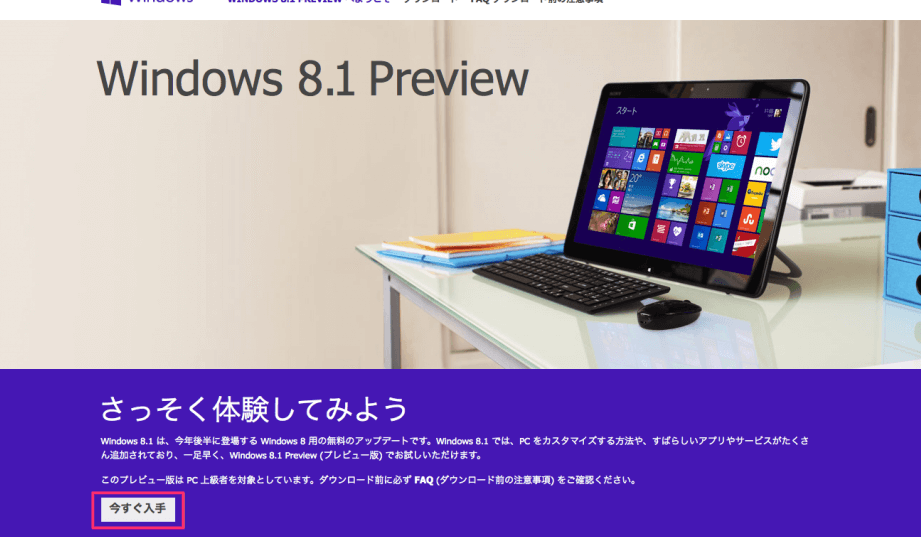
私たちが新しいPCを手に入れたとき、または古いシステムをアップグレードしたいとき、**windows8 インストール**は避けて通れないステップです。しかし、初めての方にとっては、手順が複雑に感じられることもあるでしょう。どこから始めればいいのか、何を準備すればいいのか、そんな疑問が浮かぶのも無理はありません。
Windows8 インストールの準備
Windows 8をインストールするためには、さまざまな準備が必要です。適切な手順を踏めば、スムーズにインストールを進められます。
システム要件
Windows 8をインストールするには、以下のシステム要件を満たす必要があります。
- プロセッサ: 1 GHz以上のプロセッサが必要です。
- RAM: 32ビット版には最低1 GB、64ビット版には最低2 GBのRAMが必要です。
- ハードドライブ: 16 GB以上の空き容量が必要です。
- グラフィックカード: DirectX 9以上のグラフィックカードが必要です。
- ディスプレイ: 800 x 600以上の解像度が必要です。
この要件を確認し、必要に応じてハードウェアのアップグレードを行いましょう。
インストールメディアの作成
Windows 8をインストールするために、インストールメディアを作成します。これには、以下の手順を参考にしてください。
- ダウンロード: Microsoftの公式サイトからWindows 8のISOファイルをダウンロードします。
- USBドライブの準備: 4 GB以上の空き容量のあるUSBドライブを用意します。
- メディア作成ツール: Windows USB/DVD Download Toolを使用して、ISOファイルをUSBドライブに書き込みます。
- 確認: USBドライブが正しく作成されているか、PCでチェックします。
Windows8 インストール方法
Windows 8のインストールは、正しい手順に従うことでスムーズに行えます。以下に、クリーンインストールとアップグレードインストールそれぞれの手順を示します。
クリーンインストール
クリーンインストールでは、全てのデータを消去し、新たにOSをインストールします。以下の手順に従ってください。
- 必要なデータのバックアップを行う。重要なファイルは外部ストレージに保存してください。
- Windows 8のインストールメディアを作成する。ISOファイルをダウンロードし、USBドライブに書き込みます。
- PCのBIOS設定を変更する。起動順序をUSBドライブが優先されるように設定します。
- PCをUSBドライブから起動する。出現するインストーラーに従って進めます。
- インストール先のドライブを選択する。不要なパーティションは削除し、空き領域を選択します。
- インストールを開始し、プロンプトに従う。プロダクトキーの入力を求められる場合があります。
- 設定を完了させる。ユーザーアカウントの設定などを行います。
アップグレードインストール
- システム要件を確認する。プロセッサ、RAM、空き容量などを確認してください。
- Windows 8のインストールメディアを用意する。ISOファイルをダウンロードし、USBまたはDVDを作成します。
- 現在のOSをサポートしているか確認する。対象のOSがWindows 7、Vista、またはXPであることを確認してください。
- インストールメディアからセットアップを実行する。Windows 8のインストールを開始します。
- インストール方式を選択する。アップグレードオプションを選択します。
- プロダクトキーを入力する。適切なプロダクトキーを入力します。
- 設定を確認し、インストールを続行する。アップグレードが完了するまでそのまま待ちます。
インストール後の設定
Windows 8のインストール後には、適切な設定が重要です。ここでは、初期設定とドライバのインストールについて説明します。
初期設定
初期設定を行うことで、快適な利用環境を整えます。以下の手順に従って設定を進めます。
- 言語と地域を設定します。インストール後、言語と地域の選択画面が表示されます。自分の地域に合ったものを選びます。
- ユーザーアカウントを作成します。マイクロソフトアカウントを使用するか、ローカルアカウントを選択します。必要情報を入力してアカウントを作成します。
- プライバシー設定を確認します。プライバシーのオプションが表示されます。情報の共有を許可するかどうか決定します。
- ネットワークの接続を設定します。Wi-Fiネットワークに接続します。SSIDとパスワードを入力して接続を完了させます。
- 更新プログラムを確認します。インターネット接続後、設定メニューから更新を確認し、必要な場合は更新プログラムをダウンロードします。
ドライバのインストール
ドライバは、ハードウェアが正常に動作するために必要です。以下のステップでドライバをインストールします。
- デバイスマネージャーを開きます。スタートメニューを開き、「デバイスマネージャー」と入力してアクセスします。
- 未インストールのデバイスを確認します。「不明なデバイス」や「!」マークが表示されているものを特定します。
- メーカーの公式サイトにアクセスします。ハードウェアのメーカー名を検索し、適切なドライバを見つけます。
- ドライバをダウンロードします。取得したいドライバのバージョンとOSに合ったものを選び、ダウンロードします。
- ダウンロードしたドライバをインストールします。ダウンロードフォルダーにあるファイルをダブルクリックしてインストールを開始します。
よくあるトラブルシューティング
Windows 8のインストールに関するよくある問題を解決するための方法を示します。特に、インストールエラーやブートの問題にフォーカスします。
インストールエラーの対処
インストールエラーが発生した場合、以下のステップを試して解決を図ります。
- エラーメッセージを確認する。 エラーメッセージの内容をよく読み、具体的な問題を特定します。
- システム要件を再確認する。 プロセッサ、RAM、ハードドライブの空き容量が満たされているか確認します。
- インストールメディアを再作成する。 USBドライブやDVDが正常に作成されているかを確かめ、必要ならば再作成します。
- セキュリティソフトを無効にする。 インストール中に影響を与える可能性があるので、一時的に無効にします。
- BIOS設定を確認する。 ブート順序が正しく設定されていることを確認します。
- 再起動する。 システムを再起動し、再度インストールを試みます。
ブートの問題解決
- BIOSにアクセスする。 起動時に指定のキー(通常はF2やDEL)を押してBIOS設定に入ります。
- ブートデバイスの優先順位を設定する。 インストールメディアが最初に読み込まれるように設定します。
- セーフモードで起動する。 システムが正常に起動しない場合、セーフモードでの起動を試みます。
- 修復オプションを選択する。 インストールメディアから「修復」を選択し、表示されるオプションを試します。
- ハードウェアを確認する。 接続が緩んでいないか、ハードディスクやメモリに問題がないかチェックします。
- デバイスを交換する。 問題が解決しない場合、インストールメディアや他のハードウェアデバイスを交換してみます。
Conclusion
Windows 8のインストールは一見複雑に思えるかもしれませんが正しい手順を踏むことでスムーズに進められます。私たちは必要な準備をしっかり行い自分に合ったインストール方法を選ぶことで快適なPC環境を手に入れることができます。
また初期設定やドライバのインストールも大切です。これを怠るとせっかくのインストールが台無しになってしまいます。トラブルシューティングの知識も身につけておくと安心です。
新しいWindows 8の環境での作業を楽しみながら生産性を向上させていきましょう。私たちのサポートがあればきっと成功します。