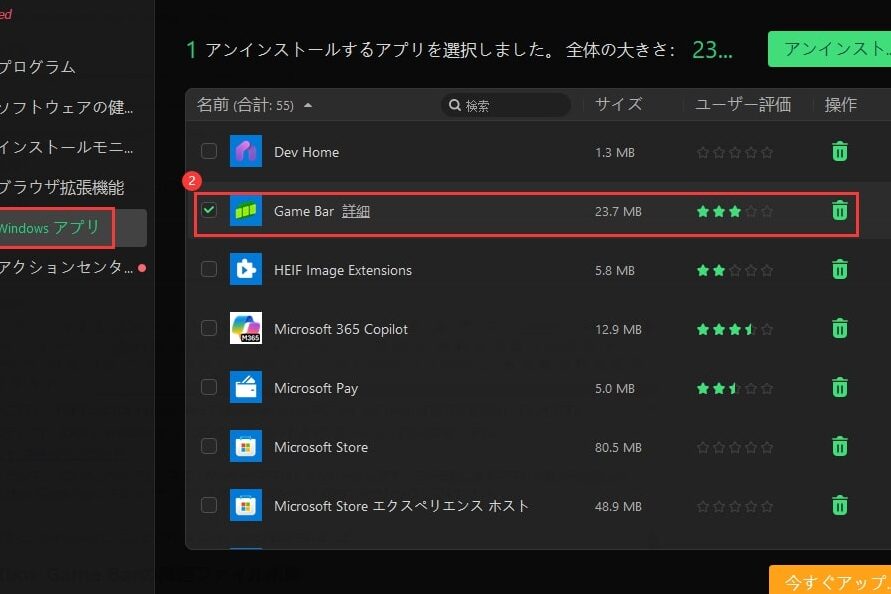
私たちがゲームを楽しむ際、便利な機能を提供してくれるのがXbox Game Barです。しかし、時には不要になったり、パフォーマンスに影響を与えたりすることもあります。そんな時、どうやってXbox Game Barをアンインストールすればいいのでしょうか?
Xbox Game Bar とは
Xbox Game Barは、Windows 10およびWindows 11に組み込まれたゲーム体験向上ツールです。ゲームプレイ中に便利な機能を提供し、特にゲーム実況や録画で多くのユーザーに利用されています。このツールを使うことで、私たちはシームレスにゲームを楽しむことができる。
機能と特徴
Xbox Game Barは、さまざまな機能が搭載されています。主な機能には次のものがあります。
- ゲームキャプチャ: プレイ中のゲームを録画する。
- クリップの共有: 録画したクリップを簡単にSNSで共有。
- パフォーマンスメトリクス: ゲーム中のフレームレートやCPU使用率を表示。
- オーバーレイ機能: ゲーム中に音楽を制御したり、チャットアプリにアクセスしたりできる。
利用目的
Xbox Game Barの利用目的は多岐に渡ります。主な目的について考えてみましょう。
- 実況配信: ゲームのプレイをライブ配信するためのツールとして利用。
- プレイの記録: 思い出のシーンを録画して保存する。
- パフォーマンス確認: ゲームの動作を最適化するために使用。
Xbox Game Bar アンインストール 方法
Xbox Game Barをアンインストールする方法について詳しく説明します。主に、Windows設定からの方法とコマンドプロンプトを使った方法の二つを紹介します。
Windows 設定からのアンインストール
Windows設定を利用する方法は簡単です。以下の手順に従いましょう。
- スタートメニューを開き、設定アイコンをクリックします。
- アプリセクションを選択します。
- アプリのリストからXbox Game Barを見つけます。
- 該当のアプリをクリックし、アンインストールボタンを選択します。
- 確認メッセージが表示されたら、再度アンインストールをクリックします。
コマンドプロンプトを使ったアンインストール
コマンドプロンプトを使っても、Xbox Game Barをアンインストールできます。この手順も簡潔です。
- スタートメニュー検索バーにcmdと入力し、コマンドプロンプトを開きます。
- |
- 実行が完了するのを待ちます。これでXbox Game Barがアンインストールされます。
Xbox Game Bar アンインストール後の影響
Xbox Game Barをアンインストールすると、いくつかの変化が見られます。これらの影響を理解することは大切です。
ゲーム体験への影響
- Xbox Game Barの機能が使えなくなるため、ゲーム実況や録画が難しくなるかもしれません。
- サードパーティアプリを使用していた場合、設定が変更されることがあります。
- ゲームプレイ中のパフォーマンス向上機能が失われることもあります。
他のアプリケーションとの互換性
- 一部のゲームやアプリがXbox Game Barを前提としている場合、使用時に問題が発生する可能性があります。
- 簡単に共有できる機能が消えるため、友達とのプレイ体験に影響を与えることもあります。
- 他のゲームキャプチャソフトをインストールする場合、設定が必要になるでしょう。
Xbox Game Bar の再インストール
私たちは、Xbox Game Barを再インストールする方法を説明します。以下の手順に従って、スムーズに再インストールできます。
再インストール手順
- スタートメニューを開く
画面左下のスタートボタンをクリックして、メニューを表示します。 - 設定を選択する
スタートメニューから、歯車アイコンの設定をクリックします。 - アプリを選ぶ
設定メニュー内の「アプリ」を選択します。 - Xbox Game Bar を探す
アプリ一覧から「Xbox Game Bar」を見つけます。 - Xbox Game Bar を選択する
該当するアプリをクリックします。 - アンインストールを選ぶ
表示されたオプションから「アンインストール」をクリックします。 - 再インストールを行う
Microsoft Storeを開き、「Xbox Game Bar」を検索してインストールします。
設定の復元方法
私たちは、再インストール後の設定を復元する方法も紹介します。この手順で、以前の設定を元に戻せます。
- Xbox Game Barを開く
再インストール後、ゲーム中にWin + Gを押して、アプリを起動します。 - 設定メニューを開く
画面右上の設定アイコンをクリックします。 - 以前の設定を適用する
保存した設定がある場合、「インポート」オプションを選び、設定を復元します。 - 変更を保存する
すべての設定変更を行った後、「保存」をクリックします。
Conclusion
Xbox Game Barは便利なツールですが時には必要ないと感じることもあります。アンインストールすることでパフォーマンスが向上する場合もあるため私たちのニーズに合わせた選択が大切です。手順を踏んでアンインストールや再インストールを行うことで、快適なゲーム環境を維持できます。必要に応じて設定を復元し、スムーズにゲーム体験を楽しみましょう。私たちの選択がゲームプレイをより良いものにする手助けとなることを願っています。