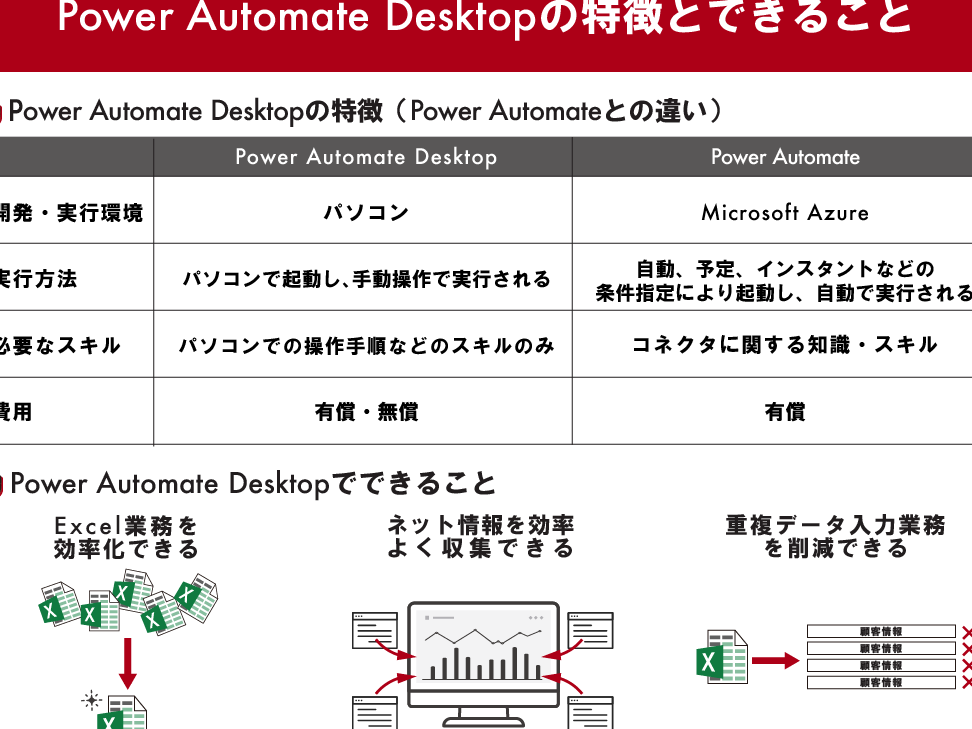
私たちが日々直面するタスクの多くは、単調で時間がかかるものです。しかし、Power Automate Desktopを使えば、これらの作業を自動化して効率を大幅に向上させることができます。私たちは、業務の生産性を高めるための強力なツールを手に入れることができるのです。
Power Automate Desktop の概要
Power Automate Desktopは、業務プロセスの自動化を促進する強力なツールです。私たちの作業を簡素化し、効率を向上させる役割を持っています。以下に、Power Automateについて詳しく説明します。
Power Automate とは
Power Automateは、さまざまなアプリケーション間でフローを作成し、タスクを自動化するプラットフォームです。私たちはこのツールを利用することで、次のような利点があります。
- プロセスの簡素化: 単調な作業を自動化し、労力を削減。
- クロスプラットフォーム統合: Microsoft製品や他のアプリケーションとシームレスに連携。
- カスタマイズ可能なフロー: 各業務に特化したフローを設計できる。
Desktop アプリの特徴
Power Automate Desktopアプリには、私たちが業務を効率化するための数多くの機能が搭載されています。代表的な特徴を以下に示します。
- ドラッグ&ドロップ: シンプルなインターフェースで直感的にフローを構築。
- 多様なコネクタ: ExcelやWordなど、多くのアプリケーションと接続可能。
- ローカル環境の自動化: 自分のPC上で直接アプリを操作し、自動化する機能を提供。
- 豊富なテンプレート: すぐに使えるテンプレートが多数用意されている。
インストールとセットアップ
Power Automate Desktopのインストールとセットアップは簡単です。このプロセスを適切に踏むことで、ツールの全機能を効率的に利用できます。
システム要件
Power Automate Desktopをインストールするためには、以下のシステム要件を満たす必要があります:
- オペレーティングシステム: Windows 10の64ビット版またはそれ以降
- プロセッサ: 1.8 GHz以上のプロセッサ
- メモリ: 最低2GBのRAM(推奨4GB以上)
- ストレージ: 2GB以上の空きディスク容量
- インターネット接続: 一部の機能にはインターネット接続が必要
これらの要件が整っているか確認しましょう。
インストール手順
Power Automate Desktopのインストールを行う手順は以下の通りです:
- 公式サイトにアクセスし、Power Automate Desktopのページを開きます。
- ダウンロードボタンをクリックして、インストーラーファイルを取得します。
- ダウンロードしたファイルを実行します。
- ユーザーアカウント制御の確認が表示されたら、「はい」を選択します。
- インストールウィザードの指示に従って、ライセンス条項に同意します。
- インストール場所を指定し、「次へ」をクリックします。
- インストールを完了させるために、「インストール」をクリックします。
- インストールが完了したら、「完了」をクリックしてウィザードを閉じます。
主な機能
Power Automate Desktopには、業務効率化を促進するための強力な機能が多数備わっています。このセクションでは、主な機能について詳しく説明します。
ワークフローの自動化
ワークフローの自動化機能により、業務プロセスを簡単に自動化できます。以下の手順でワークフローを作成します。
- Power Automate Desktopを起動します。
- 新規フローを作成を選択します。
- フローの名前を入力します。
- 必要なアクションをドラッグ&ドロップで追加します。
- アクションの設定を行います。
- フローを保存してテストを実行します。
この手順を通じて、自動化されたタスクの実行が可能になります。自動化により、効率が大幅に向上し、反復的な作業から解放されます。
データ統合
データ統合機能は、さまざまなアプリケーション間で情報を連携させます。以下の手順でデータの統合を行います。
- データソースを選択します。
- 必要な接続を構成します。
- 取得するデータのフィールドを選定します。
- データの変換と整形を行います。
- データの出力先を指定します。
- 統合プロセスを実行して結果を確認します。
実際の使用例
Power Automate Desktopは、業務効率を高めるさまざまな場面で活用できます。以下に具体的な使用例を挙げます。
ビジネスでの活用
業務の自動化が進められるビジネス環境では、Power Automate Desktopが役立つ事例が多数あります。例えば:
- データの集計: 定期的に発生するデータの収集作業を自動で行えます。指定した場所にあるファイルを結合し、必要な項目を抽出するフローを作成します。
- 定型業務の自動化: 月次報告書の作成を自動化できます。指定されたデータソースから情報を引き出し、レポートを生成することで、時間を節約します。
- メールの自動送信: 特定の条件に基づいて、選択した受信者に自動でメールを送信するシステムを構築できます。この機能により、重要な通知が迅速に行えます。
個人での活用
- ファイルの整理: 特定のフォルダ内の古いファイルを自動でバックアップして、新しいフォルダに移すフローを作成します。これにより、デジタルスペースの管理が容易になります。
- タスクのリマインダー: 予定やタスクを自動でカレンダーに追加し、リマインダー設定を行うことが可能です。重要なタスクを忘れることがありません。
- ニュースの収集: お気に入りのニュースサイトから最新情報を自動的に取得し、指定された場所に保存できます。情報収集の手間を省けます。
競合製品との比較
Power Automate Desktopは、他の自動化ツールと比較して多くの利点があります。ここでは、いくつかの競合製品について詳しく見てみましょう。
他の自動化ツールとの違い
Power Automate Desktopは、以下の点で他の自動化ツールと異なります。
- 直感的なインターフェース: ドラッグ&ドロップ機能を持ち、使いやすさが際立っている。
- 多様なコネクタ: Microsoft製品に加え、幅広いアプリケーションと統合できる。
- ローカル環境の自動化機能: クラウド上だけでなく、PC上でも自動化が可能。
- 豊富なテンプレート: さまざまな業務に適したテンプレートが用意されており、迅速に導入できる。
これらの点を考慮すると、Power Automate Desktopは特に新しいユーザーにとって魅力的な選択肢です。
価格とコストパフォーマンス
Power Automate Desktopの価格は、他の自動化ツールと比較して魅力的です。以下にその特徴を示します。
- 競争力のある価格設定: 月額料金が一定で、企業向けのプランも用意。
- コスト削減: 自動化により人件費を削減でき、リターンが期待できる。
- 無料版の提供: 基本機能を使える無料版があり、導入のハードルが低い。
結論
Power Automate Desktopは業務の生産性を向上させるための強力なツールです。私たちはこのツールを活用することで、日常業務の自動化が可能になり、時間を有効に使えるようになります。直感的なインターフェースと多様な機能により、誰でも簡単に始められます。
また、業務だけでなく個人の生活にも役立つ機能が豊富に揃っています。これからの効率的な働き方を実現するために、Power Automate Desktopをぜひ試してみましょう。私たちの業務や日常生活をよりスムーズにする力を持っています。