私たちが日常生活で欠かせないのが、便利なアプリの数々です。特に、マツキヨアプリは私たちのショッピング体験を一変させる存在です。しかし、アプリの不具合やデータのリセットが必要な時、再インストールが必要になることがあります。そこで、今回はマツキヨアプリ再インストールの手順や注意点について詳しく解説します。
マツキヨアプリの概要
マツキヨアプリは、日常生活をサポートする便利なアプリです。このアプリは、ショッピングや健康管理を効率的に行うための機能が満載です。
アプリの主な機能
- 商品検索: 必要な商品を簡単に検索できます。カテゴリー別に分類されていて、視覚的にも分かりやすいです。
- オンライン購入: 商品をアプリから直接購入できる機能があります。ショッピング時間の短縮に役立ちます。
- ポイント管理: 買い物によって貯まったポイントを簡単に確認でき、利用もスムーズです。
- クーポン配布: 特別な割引クーポンをもらうことができ、節約に貢献します。
- 在庫チェック: 近隣店舗の在庫状況をリアルタイムで確認できます。無駄足を避けるために便利です。
利用方法
アプリの利用は非常に簡単です。以下の手順に従って、スムーズに利用を始められます。
- マツキヨアプリをダウンロードする: App Store または Google Play からインストールします。
- アカウントを作成する: 利用には新規登録が必要です。メールアドレスとパスワードを設定します。
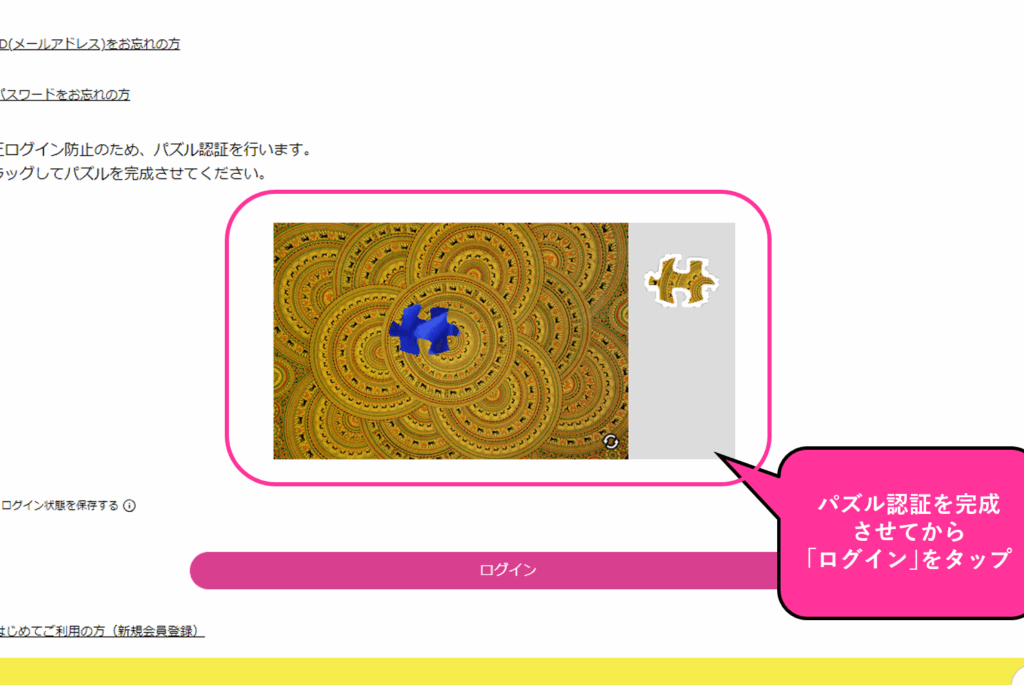
- ログインする: 作成したアカウントでログインします。
- 商品を検索する: トップページから興味のある商品を検索します。
- カートに追加する: 購入したい商品を選んでカートに追加します。
- 購入手続きを行う: カートの内容を確認し、購入手続きを進めます。
- 配達先を指定する: 配送先住所や決済方法を入力します。
- 注文を確定する: 注文内容を再確認し、確定ボタンをタップします。
再インストールの必要性
再インストールには、アプリの正常な動作を取り戻す目的があります。特に、アプリの不具合やデータのリセットが発生した場合、再インストールが適切な対処法です。
問題の発生
アプリを使用中に問題が発生することがあります。具体的な問題としては、以下のようなものがあります。
- アプリが強制終了する
- ログインできない
- 画面がフリーズする
- 正常にアップデートできない
これらの問題を解決するために、再インストールを行うことが有効です。
アプリの更新
アプリを最新の状態に保つことも重要です。更新を行うことで、バグ修正や新機能の追加が可能になります。アプリの更新方法は以下の通りです。
- スマートフォンのアプリストアを開く
- マツキヨアプリを検索する
- 更新ボタンをタップする
- 更新が完了するまで待つ
マツキヨアプリの再インストール手順
マツキヨアプリの再インストールは、アプリの正常な動作を取り戻すために重要です。以下では、再インストールの手順を詳しく説明します。
ステップ1: アプリのアンインストール
- 設定メニューを開く: スマートフォンの設定アイコンをタップします。
- アプリ管理を選択する: 設定内の「アプリ」または「アプリ管理」を選びます。
- マツキヨアプリを見つける: 一覧からマツキヨアプリをスクロールして探します。
- アンインストールを選択する: マツキヨアプリをタップし、「アンインストール」を選びます。
- 確認する: 表示される確認メッセージで「OK」をタップします。
ステップ2: アプリの再ダウンロード
- アプリストアを開く: Google PlayストアまたはApp Storeを起動します。
- 検索バーを利用する: 「マツキヨアプリ」と入力し、検索します。
- アプリを選択する: 表示された結果からマツキヨアプリをタップします。
- インストールを開始する: 「インストール」ボタンを押します。
- ダウンロードが完了するまで待つ: アプリが自動的にインストールされるのを待ちます。
ステップ3: 設定の復元
- アプリを開く: マツキヨアプリのアイコンをタップして起動します。
- ログイン情報を入力する: 以前使っていたアカウント情報でログインします。
- 設定を確認する: 必要に応じてプロフィールや好みの設定を調整します。
- データの同期を行う: アプリ内でのポイントや購入履歴が正しく表示されているか確認します。
再インストール後の確認
再インストールした後にアプリが正常に動作するか確認することが重要です。以下の手順に従って、問題が解決されたかチェックしましょう。
正常に動作するか
- アプリを起動する。 ホーム画面からマツキヨアプリを選んでタップします。
- ログイン情報を入力する。 以前のアカウントとパスワードを使ってサインインします。
- 画面が正常に表示されるか確認する。 商品一覧やクーポン情報が表示されるかチェックします。
- 商品を検索してみる。 任意の商品名を入力して、検索結果が正常に表示されるか確認します。
- 買い物カートに商品を追加する。 商品を選んでカートに入れ、処理が問題なく行えるか試します。
資料の確認
- アプリ内のお知らせをチェックする。 新機能やアップデート情報が表示される場合があります。
- ポイント残高を確認する。 アカウント情報を開いて、ポイントが正しく表示されているか確認します。
- クーポンが正しく適用されるか試す。 クーポンを使用して買い物をし、割引が適切に適用されるか確認します。
- サポートページへのアクセス。 不具合があれば、サポート情報が必要になります。
- アプリの設定を確認する。 通知やアカウント設定が正しくされているかチェックします。
結論
マツキヨアプリの再インストールは、アプリの正常な動作を取り戻すための効果的な手段です。私たちが日常的に利用するアプリだからこそ、問題が発生した際には迅速に対処することが大切です。再インストールの手順をしっかりと理解し、必要な確認作業を行うことで、より快適なショッピング体験を実現できます。
また、アプリを常に最新の状態に保つことも忘れずに行いましょう。これにより、バグの修正や新機能の利用が可能になり、さらに便利に活用できます。私たちの生活をサポートするマツキヨアプリを、ぜひ最大限に活用していきましょう。