Windows 10のインストールがうまくいかないとき、特にUSBを使用している場合、私たちはイライラすることがありますよね。「なぜこのUSBからインストールできないのか?」と疑問に思う方も多いはずです。実際、さまざまな要因が影響している可能性がありますが、私たちが知っておくべきポイントがいくつかあります。
Windows10 インストールできない USB の概要
Windows 10のインストールにUSBを利用する際に発生する問題は、いくつかの要因が考えられます。USBからのインストールができない理由や解決策を以下のステップで確認します。
- BIOS設定の確認 – 初めに、PCのBIOS設定に入ります。USBブートが有効になっていることを確認してください。
- USBデバイスの接続 – 次に、USBドライブをPCに接続します。他のUSBポートを試すことも役立ちます。
- USBメディアの作成 – Windows 10のインストールメディアを作成するツールを利用して、正しい手順で作成しているか確認してください。
- USBのファイルシステムチェック – FAT32またはNTFSファイルシステムが使用されているか確認し、適切な形式にフォーマットします。
- アンチウイルスの無効化 – インストール中に、ウイルス対策ソフトウェアが干渉することがあります。この場合、一時的に無効にします。
- 他のPCでのテスト – 最後に、他のPCでUSBからの起動が可能かテストを行い、USB自体の問題か確認します。
主な原因
USBからWindows 10をインストールできない場合、さまざまな原因が考えられます。ここでは、その中でも特に多い原因について詳しく説明します。
USB ドライブの問題
USBドライブに問題があると、インストールができないことがあります。以下の手順で確認しましょう。
- 別のUSBポートに接続する。 これによって接続の問題が解決する場合があります。
- 他のデバイスでUSBを確認する。 他のPCやデバイスで動作するか確認します。
- ドライブのファイルシステムをチェックする。 FAT32やNTFSなど、適切なファイルシステムでフォーマットされているかを確認します。
- USBドライブを再フォーマットする。 データをバックアップした後、再フォーマットして問題を解消します。
BIOS 設定の問題
BIOSの設定が正しくないと、USBからの起動ができません。設定を見直す必要があります。以下の手順に従いましょう。
- PCを再起動し、BIOSに入る。 通常、起動時にF2やDelキーを押します。
- 起動順序(Boot Order)を確認する。 USBドライブが最初に来るように設定します。
- Secure Bootを無効にする。 一部の環境では、これが必要です。
- 保存して再起動する。 設定変更後、必ず保存してから再起動します。
インストールメディアの問題
- メディアの作成手順を見直す。 ISOファイルを正しく作成されたか確認します。
- 別のツールを使用する。 Media Creation Toolなどの公式ツールを使ってメディアを作成します。
- メディアの整合性をチェックする。 ダウンロードしたISOファイルに問題がないか検証します。
- 再度メディアを作成する。 問題があれば、再度インストールメディアを作成します。
解決策
USB ドライブの再作成
- USBドライブを接続する。 まず、使用するUSBドライブを正しくパソコンに接続します。
- ツールをダウンロードする。 Microsoftの「メディア作成ツール」を公式サイトからダウンロードします。
- ツールを実行する。 ダウンロードしたツールを開き、指示に従って操作を進めます。
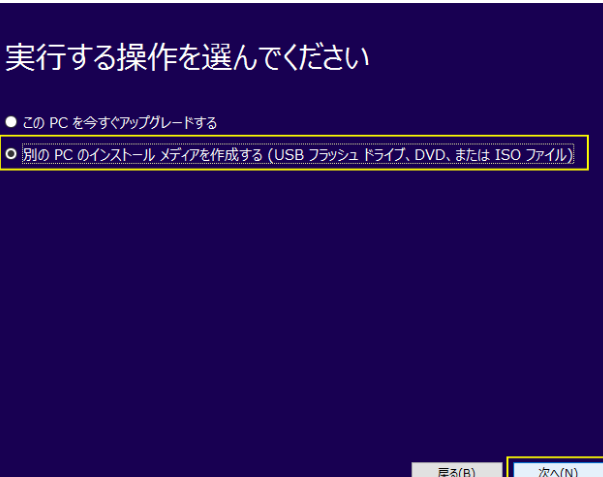
- USBにインストールメディアを作成する。 「USBフラッシュドライブ」にインストールメディアを選択し、作成します。
- 作成完了を確認する。 USBドライブに正しくインストールメディアが作成されたかどうかを確認します。
BIOS 設定の確認
- PCを再起動する。 PCを再起動し、BIOS設定にアクセスします。
- 起動順序を確認する。 USBドライブが最初に起動するように、ブートオーダーを設定します。
- Secure Bootを無効にする。 セキュアブートが有効になっている場合は、これを無効にします。
- 設定を保存して終了する。 変更を保存して、BIOS設定から退出します。
他のインストールメディアを試す
- 別のUSBドライブを用意する。 別のUSBドライブがあれば、それを使います。
- DVDメディアを使用する。 USBが使えない場合は、DVDにインストールイメージを書き込んで試します。
- インストールメディアの整合性を確認する。 使用するメディアが正常であるか確認します。
- 他のPCでテストする。 別のPCでそのUSBまたはDVDを試してみて、正常に機能するか確かめます。
トラブルシューティング手順
USBからWindows 10をインストールできない場合、次のトラブルシューティング手順を試してみましょう。これらのステップを順番に実行して、問題を解決していきます。
エラーメッセージの確認
エラーメッセージは、問題の特定に役立ちます。次の手順でエラーメッセージを確認します。
- コンピュータを再起動して、USBから起動する。
- 表示されるエラーメッセージをメモする。
- エラーメッセージをオンラインで検索する。
- メッセージに関連した解決策を確認する。
エラーメッセージが特定できると、対処方法が明確になり、解決が早まります。
システム要件の確認
Windows 10をインストールするためには、システム要件を満たしていることが必要です。次の手順でシステム要件を確認します。
- CPUの性能を確認する。 最低1 GHzのプロセッサーが必要。
- RAMの容量をチェックする。 最低2 GBのRAMが必要。
- 空きディスク容量を調べる。 最低20 GBの空きがあること。
- グラフィックカードを確認する。 DirectX 9以上が必要。
- インターネット接続を確認する。 一部の機能にはインターネットが必要。
Conclusion
USBからWindows 10をインストールできない問題は多くのユーザーが直面する悩みです。私たちは、正しい手順を踏むことでこの問題を解決できることを確信しています。BIOS設定の確認やUSBデバイスの適切な接続、そしてインストールメディアの整合性を保つことが重要です。
これらの対策を講じることで、スムーズなインストールが可能になります。もし問題が解決しない場合は、他のUSBドライブやインストールメディアを試すことも有効です。私たちのアドバイスを参考にして、快適なWindows 10環境を手に入れましょう。