私たちが日々利用するアプリケーションのインストールは、時に思わぬトラブルに見舞われることがあります。その中でも特に多くのユーザーが直面するのがmsix インストールできないという問題です。この問題が発生すると、アプリの利用が制限され、作業効率に影響を及ぼすこともあります。
msix インストールできないの原因
msix インストールの問題には、いくつかの原因があります。これらの原因を特定することが、解決の第一歩となります。以下に、主要な原因を詳しく説明します。
システム要件の不足
msix アプリのインストールには、特定のシステム要件があります。満たされていない場合、インストールができません。以下の手順を確認してください。
- OS バージョンを確認する。 Windows 10 バージョン 1809 以降が必要です。
- ハードウェア要件をチェックする。 メモリやストレージの空き容量が十分か確認してください。
- 必要な機能が有効になっていることを確認する。 Windows 機能の中に必要な設定が全て揃っているか点検します。
ネットワーク接続の問題
ネットワーク接続の状態も、msix インストールに影響を与えます。安定した接続が必要です。以下の手順を実施しましょう。
- インターネット接続を確認する。 Wi-Fi や有線接続が正しく機能しているかチェックします。
- ルーターを再起動する。 接続が不安定な場合、ルーターの再起動が助けになります。
- 他のデバイスで接続を確認する。 他のデバイスでインターネットに接続できるか試してみます。
セキュリティ設定の影響
- ウイルス対策ソフトを一時的に無効にする。 一部のウイルス対策ソフトがインストールを妨げることがあります。
- Windows Defender の設定を確認する。 インストール元のアプリがブロックされていないか設定を見直します。
- ユーザーアカウント制御 (UAC) の設定を確認する。 不必要な制約がかかっていないか確認します。
msix インストールの解決方法
msix インストールの問題にはいくつかの解決方法があります。これから、具体的な手順を見ていきます。
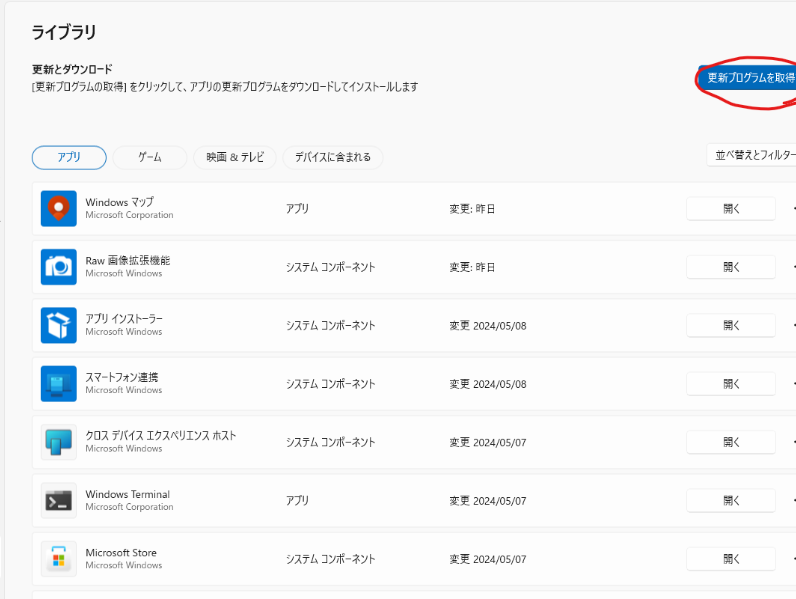
更新プログラムの確認
- スタートメニューを開く。
- 「設定」を選択する。
- 「更新とセキュリティ」をクリックする。
- 「Windows Update」を選ぶ。
- 「更新プログラムのチェック」を実行する。
これらの手順を行うことで、最新の更新プログラムがインストールされます。更新がある場合、指示に従ってインストールします。
キャッシュのクリア方法
- 「ファイルエクスプローラー」を開く。
- 「このPC」を選択する。
- Cドライブを右クリックし、「プロパティ」を選ぶ。
- 「ディスクのクリーンアップ」をクリックする。
- 不要なファイルを選び、「OK」を押す。
不要なファイルを削除することで、インストールの効果を改善できます。
管理者権限の利用
- インストールするアプリケーションのアイコンを右クリックする。
- 「管理者として実行」を選択する。
- 指示に従い、必要な権限を確認する。
他のインストール方法
msix インストールができない場合、他のインストール方法を試すことが有効です。具体的な手法を以下に示します。
標準インストーラーの使用
標準インストーラーを使用することで、手動介入を最小限に抑えられます。以下の手順を実行してください。
- 公式ウェブサイトにアクセスし、インストーラーをダウンロードします。
- ダウンロードしたファイルをダブルクリックして、インストールを開始します。
- 画面の指示に従って必要な設定を行い、インストールを完了させます。
- インストールが完了したら、アプリケーションを起動して正常に動作するか確認します。
手動インストールの手順
特定の状況では、手動でのインストールが必要です。次のステップを実施しましょう。
- msix ファイルをダウンロードし、任意のフォルダに保存します。
- Windows PowerShellを管理者として実行し、以下のコマンドを入力します。
- Set-ExecutionPolicy Unrestrictedと入力し、Enterを押します。
- 次に、Add-AppxPackage -Path “ファイルのパス”を入力し、Enterを押します。
- インストールが完了するまで待機し、メッセージが表示されたら完了です。
よくあるエラーと対処法
msix インストール時に発生するエラーにはいくつかの一般的な原因があります。これらのエラーを特定し、適切に対処することで、スムーズにアプリケーションをインストールできます。
エラーコードの確認
エラーコードは、特定の問題を示す重要な手掛かりです。以下の手順に従って、エラーコードを確認しましょう。
- アプリケーションをインストールしようとした際に表示されるエラーコードを記録します。
- エラーコードをインターネットで検索します。 各エラーコードは、通常、それに対応する解決策が提供されています。
- 公式ドキュメントやサポートサイトを確認します。 これにより、具体的な手順や追加情報を得られます。
エラーコードの分析は、適切な対処法を見つけるための第一歩です。
ログファイルの解析
インストールに関する詳細な情報は、ログファイルに記録されています。次の手順を実施してください。
- 適切なログファイルを見つけます。 通常、これらはアプリケーションのインストールディレクトリまたはシステムの一時ファイルに保存されています。
- ログファイルをテキストエディタで開きます。 これにより、エラーメッセージや警告を確認できます。
- 関連するエラーメッセージを探します。 特定のキーワードやフレーズを使用して、問題の根本原因を分析します。
- 見つけたエラーに基づいて対策を検討します。 具体的なエラーによって、対処法や修正手順が異なります。
Conclusion
msix インストールの問題は多くのユーザーにとって頭を悩ませる課題ですが私たちが紹介した解決策を参考にすればスムーズに対処できるはずです。システム要件の確認やネットワーク接続の安定性を確保することは基本中の基本です。またエラーコードやログファイルの解析を通じて問題の根本原因を特定することも重要です。
さらに標準インストーラーや手動インストールの方法を活用することで柔軟にアプリケーションをインストールすることが可能です。これらの知識を活かして私たちの作業環境をより快適に整えていきましょう。