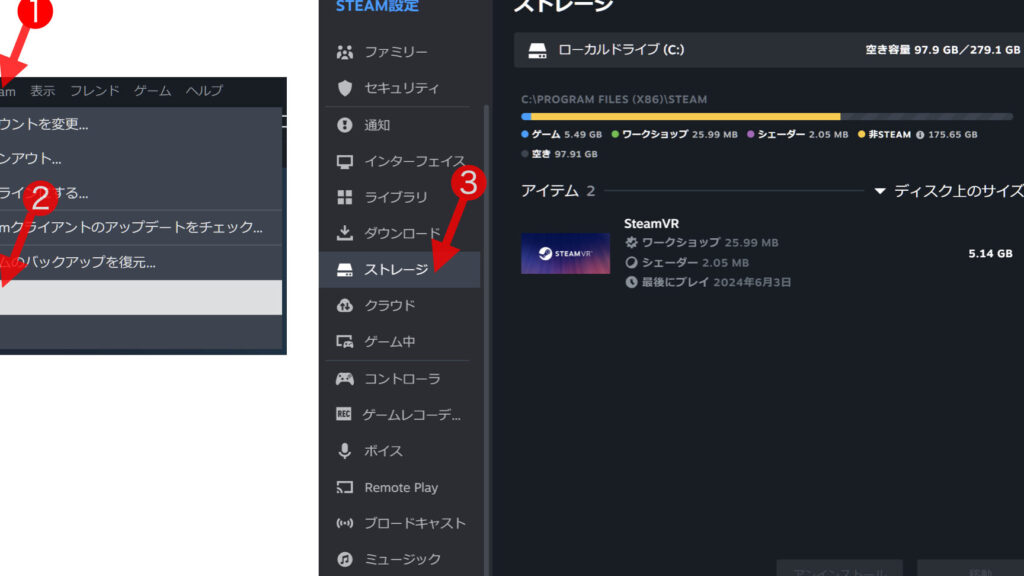
私たちがゲームを楽しむ中で、ストレージの管理は重要な要素です。特に、Steamを利用しているゲーマーにとって、**Steam Dドライブの活用法は、ゲーム体験を向上させる鍵**となります。Dドライブを使用することで、ストレージの空き容量を増やし、ゲームの読み込み速度を改善することが可能です。
Steam Dドライブとは
Steam Dドライブは、ゲームのストレージ管理を効率的に行うための重要な機能です。この機能を活用することで、私たちはゲームのインストールや更新に伴うストレージの問題を軽減できます。Dドライブを指定することで、大容量のサブストレージとして稼働し、パフォーマンスの向上にも寄与します。
以下は、Steam Dドライブの設定方法についての手順です。
- Steamを起動します。 スタートメニューやショートカットから簡単に開けます。
- 「設定」を選択します。 左上のメニューからアクセスできるオプションです。
- 「ダウンロード」をクリックします。 設定メニュー内にあるタブの一つです。
- 「ライブラリフォルダ」をクリックします。 管理するストレージのステータスがあります。
- 「フォルダを追加」を選択します。 Dドライブを指定するための新しいフォルダを作成します。
- 新しいフォルダを指定します。 必要な名前を入力し、保存します。
- 「OK」をクリックします。 設定を確定させます。
Steam Dドライブの機能
Steam Dドライブは、ゲーム管理やクラウドセーブにおいて重要な役割を果たします。私たちがこの機能を使いこなすことで、より快適なゲーム体験を実現できます。
ゲーム管理
Steam Dドライブによるゲーム管理は非常に効率的です。これにより、インストールやアップデート時のストレージ問題が軽減されます。以下のステップで、ゲームの管理を最適化できます。
- Steamを開く。 アプリケーションを起動します。
- ライブラリを選択。 左側のメニューから「ライブラリ」をクリックします。
- インストールしたいゲームを右クリック。 ゲームの概要を表示します。
- プロパティを選択。 メニューから「プロパティ」をクリックします。
- ローカルファイルタブを選択。 上部のタブから「ローカルファイル」を選びます。
- インストール場所を変更。 「移動」をクリックしてDドライブを選択します。
- 確認して完了。 変更を確認し、必要に応じてゲームを移動します。
クラウドセーブ
Steam Dドライブを利用することで、クラウドセーブ機能が活用できます。この機能は、ゲームデータがサーバーに保存され、異なるデバイス間でアクセス可能になります。私たちが簡単にこの機能を設定できる手順は以下の通りです。
- Steamを起動し、設定を開く。 左上の「Steam」メニューから「設定」を選びます。
- クラウドタブを選択。 設定メニューの中から「クラウド」を選択します。
- クラウドセーブを有効にする。 「Steam Cloudを有効にする」にチェックを入れます。
- ゲームごとに設定。 各ゲームのプロパティで、「クラウドセーブを有効化」を確認します。
- 変更を保存。 設定ウィンドウを閉じて、変更を適用します。
Steam Dドライブの利点
Steam Dドライブを利用することで、ゲームのストレージ管理を効果的に行う様々な利点が得られます。これにより、より快適なゲーム体験が実現します。
ストレージの効率化
Dドライブを選択すると、ストレージの効率化が見込まれます。以下の手順でDドライブを設定できます。
- Steamを起動します。
- ライブラリタブをクリックします。
- 対象のゲームを右クリックし、「プロパティ」を選択します。
- 「ローカルファイル」タブを開き、「インストールフォルダーの移動」を選択します。
- Dドライブを選び、確認します。
これによって、Cドライブの空き容量不足を防げます。
アクセスの速さ
Dドライブにゲームをインストールすると、読み込み速度が向上します。これがゲームプレイ中のストレスを軽減します。次の手順で確認可能です。
- Steamを開き、ライブラリからゲームを選択します。
- プロパティを開き、インストールディレクトリをDドライブに変更します。
- 変更後、ゲームを起動して、読み込み時間を比較します。
Steam Dドライブの使い方
Steam Dドライブの利用は、ゲーム体験を格段に向上させる方法です。以下に、Dドライブの設定とデータの移行方法について詳しく説明します。
セットアップ方法
Dドライブを使用するための設定手順は以下の通りです。
- Steamを開く。アプリを起動し、ライブラリへアクセスします。
- ゲームを選択する。インストールしたいゲームを見つけ、右クリックします。
- プロパティを開く。メニューから「プロパティ」を選択します。
- インストール場所を変更する。「ローカルファイル」タブに移動し、「インストールフォルダーを移動」をクリックし、Dドライブを選択します。
- 変更を適用する。設定を保存し、ゲームをインストールします。
これで、SteamがDドライブを使用してゲームを管理します。
データの移行
すでにCドライブにインストール済みのゲームをDドライブへ移行する手順は次の通りです。
- Steamを起動する。アプリを開き、ライブラリを表示します。
- ゲームを選択する。移行したいゲームを見つけて右クリックします。
- プロパティを開く。「プロパティ」を選択します。
- ローカルファイルタブに移動する。「ローカルファイル」タブを開きます。
- インストールフォルダーの移動を選ぶ。「インストールフォルダーを移動」をクリックし、Dドライブを選択します。
- 移動を確認する。確認ダイアログが表示されたら、移動を確定します。
結論
Steam Dドライブの活用は私たちのゲーム体験を大きく向上させます。ストレージ管理の効率化や読み込み速度の改善により、快適なプレイ環境が整います。Dドライブを利用することでCドライブの空き容量を確保し、ゲームのインストールや更新もスムーズに行えるようになります。
具体的な設定手順を踏むことで、私たちのゲームライフはさらに充実したものになるでしょう。Steam Dドライブをうまく活用し、ストレスのないゲームプレイを楽しんでいきましょう。