私たちがデータベース管理を行う上で、SQL Server 2022のインストール手順は欠かせないステップです。新しい機能や改善点が盛り込まれたこのバージョンは、私たちの業務をさらに効率的にしてくれます。では、最新のSQL Serverをどのようにインストールすればいいのでしょうか?
SQL Server 2022 インストール手順の概要
SQL Server 2022 のインストール手順を以下に示します。この手順に従って進めることで、スムーズにインストールを行えます。
- 公式サイトからインストーラーをダウンロードする。 Microsoft のウェブサイトにアクセスし、最新の SQL Server 2022 インストーラーを選択します。
- インストーラーを起動する。 ダウンロードしたファイルをダブルクリックして実行し、インストールウィザードを開始します。
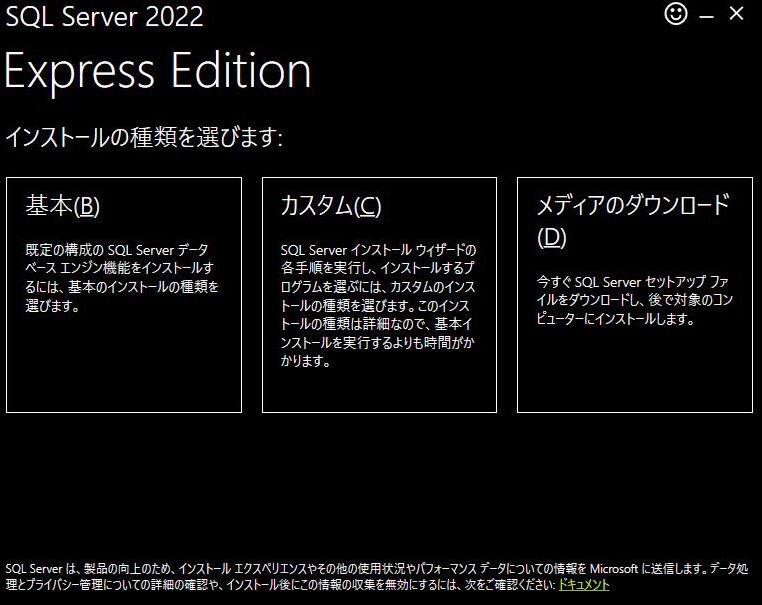
- インストールタイプを選択する。 必要に応じて、エディションの選択や新規インストールを選択します。
- ライセンス条項に同意する。 条項を確認し、同意にチェックを入れます。
- 必要なコンポーネントを選択する。 データベースエンジンやその他のコンポーネントを選び、インストールする項目を決定します。
- インスタンスの設定をする。 デフォルトインスタンスまたは名前付きインスタンスのいずれかを選び、設定を進めます。
- サーバー設定を行う。 管理者アカウントや認証方式を選択し、ユーザーのアクセス権を設定します。
- インストールオプションを確認する。 完了後、インストール設定を確認して、問題がないかチェックします。
- インストールを開始する。 「インストール」ボタンをクリックし、進行状況が表示されるのを待ちます。
- インストール完了後、再起動する。 必要に応じて、コンピューターを再起動し、設定を適用します。
システム要件
SQL Server 2022をインストールするためには、適切なシステム要件を満たしている必要があります。以下に、ハードウェアとソフトウェアの要件を詳しく説明します。
ハードウェア要件
以下のハードウェア要件を満たす必要があります。
- プロセッサ: 1.4 GHz以上のx64プロセッサ
- メモリ: 最小2 GB、推奨4 GB以上
- ストレージ: インストールのために10 GB以上の空き容量
- ネットワーク: Gigabit Ethernetまたはそれ以上のネットワーク接続
- ディスプレイ: Super VGA (800×600) 以上の解像度
ソフトウェア要件
次に、使用するソフトウェア要件です。これに従って、SQL Server環境を構成します。
- オペレーティングシステム: Windows 10 Pro、Enterprise、またはWindows Server 2019/2022
- .NET Framework: .NET Framework 3.5以上
- ブラウザ: Microsoft Edge、Firefox、またはChromeの最新バージョン
- その他のソフトウェア: SQL Server Management Studio(SSMS)のインストール推奨
インストール準備
SQL Server 2022のインストールを始めるには、いくつかの準備が必要です。以下の手順に従って、インストールをスムーズに行いましょう。
インストーラのダウンロード
SQL Server 2022のインストーラをダウンロードするには、以下の手順を実行します。
- 公式サイトにアクセスする: Microsoftの公式サイトを開きます。
- 製品情報を選択する: SQL Server 2022のページに移動します。
- ダウンロードボタンをクリック: 提供されているダウンロードリンクを見つけ、クリックします。
- エディションを選択: 利用したいエディション(試用版や Developer Editionなど)を選びます。
- ダウンロードを開始: 指示に従ってインストーラを自分のコンピュータに保存します。
インストール前の設定
インストールを準備する前に、次の設定を確認します。
- システム要件を確認する: ハードウェアとソフトウェアの要件が満たされているかを確認します。
- 管理者権限を取得する: インストールには管理者としてのアクセスが必要です。
- アンチウイルスソフトを確認: インストール中に干渉しないように、一時的に無効にすることを考慮します。
- ストレージの空き容量を確認: 少なくとも10 GBの空きストレージが必要です。
- 必要な情報を準備する: SQL Serverの設定情報(インスタンス名や認証モードなど)を考えておきます。
SQL Server 2022 のインストール
SQL Server 2022のインストールは、明確な手順に従うことでスムーズに行えます。以下に、特に重要なステップを示します。
インストールウィザードの起動
- Microsoftの公式サイトにアクセスする。
- SQL Server 2022のインストーラーをダウンロードする。
- ダウンロードしたインストーラーをダブルクリックする。
- ユーザーアカウント制御のポップアップが表示されたら「はい」を選択する。
- インストールウィザードが起動するのを待つ。
インストールウィザードが起動したら、次のステップに進みます。
インストールオプションの選択
- 「新しいSQL Serverの独立インストール」を選択する。
- ライセンス条項に同意する。
- インストールする機能を選択する。
- データベースエンジンサービス
- SQL Server Management Studio (必要に応じて)
インストール後の設定
SQL Server 2022のインストール後、適切な設定を行うことで、サーバーのパフォーマンスが向上します。以下の手順に従って設定を行います。
サービスの確認
- SQL Server Configuration Managerを起動します。
- インストールしたSQL Serverインスタンスを確認します。
- 必要なサービスが稼働しているかを確認します。
- SQL Server (インスタンス名)
- SQL Server Agent (インスタンス名)
- SQL Server Browser
- サービスが停止している場合は、右クリックして「開始」を選択します。
環境設定の最適化
- SQL Server Management Studio (SSMS)を起動します。
- 接続したいSQL Serverインスタンスを選択します。
- 新しいクエリウィンドウを開きます。
- 必要に応じて以下の設定を行います。
- データベースの自動バックアップ設定
- データベースのメンテナンスプランの設定
- 実行時のパフォーマンスを向上させるために、インデックスの最適化を行います。
- セキュリティの強化を目的とし、ユーザーアカウントの権限を確認します。
トラブルシューティング
SQL Server 2022のインストール中に発生する可能性のあるトラブルについて解説します。ここではよくあるエラーとその対処方法を示します。
よくあるエラーと対処方法
以下のステップに従って、一般的なエラーへの対処を行いましょう。
- エラーメッセージの確認: エラーメッセージをよく読み、問題のヒントをつかみます。
- ログファイルのチェック: インストール中に生成されるログファイルを確認し、エラーコードを特定します。
- システム要件の再確認: ハードウェアやソフトウェアの要件を満たしているか確認します。
- 管理者権限の取得: インストーラーを右クリックし、「管理者として実行」を選びます。
- アンチウイルスソフトの無効化: インストール中にアンチウイルスソフトを一時的に無効にします。
- メモリの確保: 他のアプリケーションを閉じて、利用可能なメモリを確認します。
- 最新のアップデートの適用: Windowsやドライバの更新がある場合は、事前に適用します。
- 次の手順の実行: インストールを再試行します。
Conclusion
SQL Server 2022のインストール手順を理解することで、私たちはより効率的にデータベース管理を行えるようになります。新しい機能や改善点を活用することで業務がスムーズに進むでしょう。
インストールの際は、システム要件や準備をしっかり確認し、手順に従うことが大切です。問題が発生した場合でも、適切な対処法を知っておくことで、迅速に解決できます。
この新バージョンを導入し、私たちのデータ管理の質を向上させていきましょう。SQL Server 2022がもたらす利点を最大限に活かすために、ぜひ挑戦してみてください。