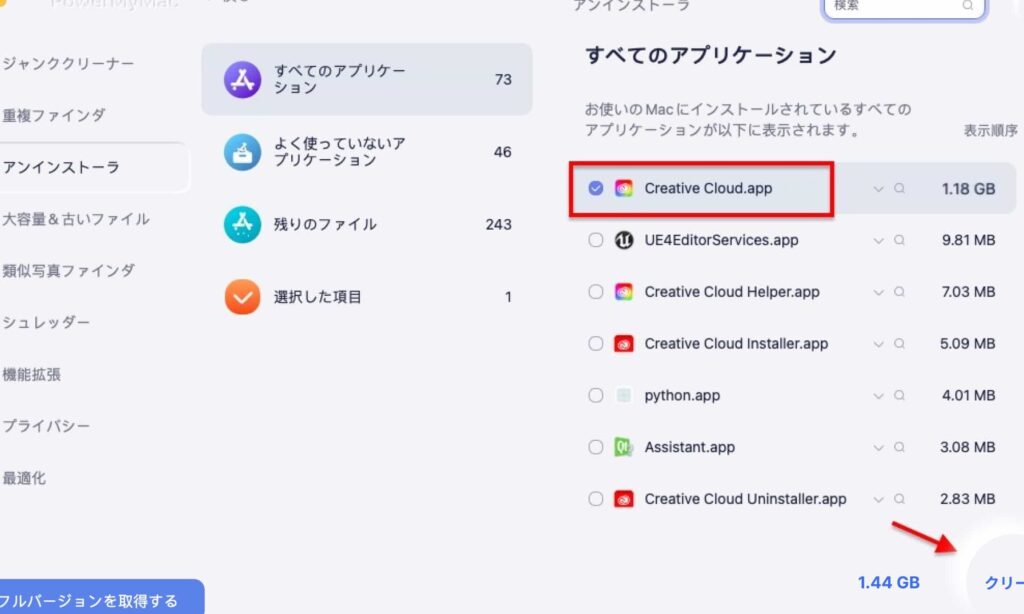
Adobe Creative Cloudをアンインストールすると、私たちのクリエイティブな作業にどんな影響があるのでしょうか?多くの人がこの強力なツールを利用していますが、アンインストールを考えるときに不安になることもあります。実際に何が起こるのかを知ることで、私たちはより賢明な選択ができるようになります。
Adobe Creative Cloud とは
Adobe Creative Cloudは、クリエイティブな作業を行うための包括的なツールセットとして広く利用されています。このサービスには、Photoshop、Illustrator、InDesign、Premiere Proなど、様々なアプリケーションが含まれています。私たちのようなクリエイターは、これらのツールを使用して、ビジュアルアート、グラフィックデザイン、動画編集、ウェブ開発などを行います。Adobe Creative Cloudを活用すると、プロジェクトの効率化、協力の向上、そして作品の質の向上が期待できます。
Adobe Creative Cloudは、月額または年額で利用でき、常に最新の機能を提供します。各アプリケーションは、当然のことながら個別にサブスクリプションとして購入することも可能です。さらに、クラウドストレージ機能を備え、デバイス間でのデータの同期が簡単に行えます。このため、私たちは場所を問わず作業を続けられる利点があります。
アンインストールの方法
Adobe Creative Cloudのアンインストールには、以下の手順をしっかりと守ることが重要です。これにより、スムーズに解除が可能となります。
アンインストール手順
- Adobe Creative Cloudを開く。 アプリケーションを起動します。
- 左上のメニューから「アカウント」にアクセス。 自分のアカウント情報が表示されます。
- 「アプリ」タブを選択する。 インストール済みのアプリ一覧が表示されます。
- アンインストールしたいアプリを見つける。 例えばPhotoshopやIllustratorなどがあります。
- アプリ名の右側にある「…」をクリック。 ドロップダウンメニューが表示されます。
- 「アンインストール」を選択する。 確認メッセージが表示されることがあります。
- 指示に従ってアンインストールを実行。 これにより、選択したアプリがシステムから削除されます。
注意事項
アンインストールを行う際には、いくつかの注意点に気をつける必要があります。以下を確認してください。
- データのバックアップを行う。 プロジェクトファイルが失われるリスクがあります。
- アカウント設定に注意する。 アカウントが影響を受ける場合があります。
- 再インストールの可能性を考える。 必要な場合、すぐに再インストールできる体制を整えてください。
アンインストールするとどうなるか
Adobe Creative Cloudをアンインストールする際、いくつかの重要な影響が出ます。以下に示すように、サービスの利用不可やプロジェクトへの影響を理解することは非常に重要です。
利用できなくなるサービス
Adobe Creative Cloudをアンインストールすると、以下のサービスが利用できなくなります。
- Photoshop – 画像編集やデザイン作業ができなくなります。
- Illustrator – ベクターグラフィックスの作成が不可能になります。
- InDesign – デスクトップ出版の機能が失われます。
- Premiere Pro – 動画編集が行えなくなります。
- After Effects – モーショングラフィックスや視覚効果の作成ができなくなります。
- Adobe Stock – ストック画像へのアクセスができなくなります。
これらのサービスが使えなくなることで、日々の業務に支障をきたす可能性があります。したがって、業務に必要なアプリケーションの有無を確認することが大切です。
プロジェクトへの影響
Creative Cloudのアンインストールは、私たちのプロジェクトにも直接的な影響を与えます。具体的には、以下の点に注意が必要です。
- 作業の中断 – アプリケーションが使えなくなることで、作業が止まるリスクがあります。
- プロジェクトファイルの不整合 – 特定のアプリケーションで作成したファイルが開けなくなる場合があります。
- データの損失 – 未保存のデータやプロジェクトが失われる可能性があります。
- 再インストールの手間 – 必要なアプリケーションを再インストールする手間が発生します。
再インストールの方法
Adobe Creative Cloudを再インストールする手順は簡単です。以下のステップに従ってください。
再インストール手順
- Adobe Creative Cloudの公式サイトにアクセスします。 自分のアカウントにログインしてください。
- ダウンロードページに移動します。 最新のCreative Cloudアプリを見つけてください。
- アプリのダウンロードボタンをクリックします。 インストーラーが自動的にダウンロードされます。
- ダウンロードが完了したら、アプリケーションを開きます。 インストールのプロセスが開始します。
- 指示に従ってインストールを進めます。 インストールが完了するまで待ってください。
- Adobe Creative Cloudを起動します。 アカウント情報を再入力して、利用を再開してください。
データの復元
再インストール後、作業データの復元が必要な場合があります。次の手順を踏んで行ってください。
- バックアップがあるか確認します。 クラウドストレージや外部デバイスにデータを保存しておくことが大切です。
- Adobe Creative Cloudのアプリを開きます。 最近のプロジェクトファイルが表示されます。
- 必要なデータを選択します。 選択したファイルをダウンロードしてください。
- データが復元されたら、作業を再開できます。 ファイルが正しく動作するか確認してください。
結論
Adobe Creative Cloudをアンインストールすることは、クリエイティブな作業に大きな影響を与える可能性があります。必要なアプリケーションが利用できなくなることで、業務の流れが中断されることも考えられます。私たちがこのツールを効果的に活用するためには、アンインストールの前に十分な準備と確認が必要です。
データのバックアップやアカウント設定の見直しを行うことで、スムーズなアンインストールが可能になります。また、再インストールの手順を把握しておくことも重要です。これにより、必要な作業を迅速に再開できるようにしましょう。私たちのクリエイティブな活動を支えるために、賢い選択をしていきたいものです。