私たちが日常的に使うブラウザの一つ、Google Chrome。しかし、時には「Chrome アンインストールできない」という問題に直面することがあります。このトラブルに遭遇すると、イライラするだけでなく、作業の効率も落ちてしまいますよね。果たして、どうしてChromeがアンインストールできないのでしょうか?
Chrome アンインストールできない 原因
Chromeがアンインストールできない理由はいくつかあります。特に、システムの不具合やファイルのロック状態が影響することがあります。ここでは、具体的な原因を探ります。
不具合の特定
不具合が原因でChromeがアンインストールできない場合、次の手順で確認できます。
- Chromeを完全に閉じる。タスクマネージャーを開いて、Chrome関連のプロセスを終了します。
- アンインストールを試みる。スタートメニューから「設定」→「アプリ」→「アプリと機能」を選び、Chromeを選択します。
- エラーメッセージを確認する。表示されたエラーメッセージをメモし、次のステップの参考にします。
- セーフモードでの起動を検討する。セーフモードでWindowsを起動し、再度アンインストールを試みます。
ファイルのロック状況
- 再起動を行う。PCを再起動して、ロックされているファイルを解除することができるか確認します。
- タスクマネージャーを開く。Chromeや関連アプリが動作している場合、そこで選択して終了します。
- ファイルの権限を確認する。特定のフォルダがアクセス制限されている場合があるため、設定を見直します。
- ウイルススキャンを実施する。マルウェアが影響している場合もあるため、ウイルス対策ソフトウェアでスキャンします。
アンインストール手順
Windows における手順
- Chromeを完全に閉じる。すべてのウィンドウを閉じ、バックグラウンドで動作しているか確認します。
- タスクマネージャーを開く。Ctrl+Shift+Escを押してタスクマネージャーを表示し、Chrome関連プロセスを終了します。
- 設定を開く。スタートメニューから「設定」を選択し、「アプリ」をクリックします。
- アプリからChromeを選択する。リストからGoogle Chromeを見つけて選択します。
- アンインストールボタンをクリックする。Chromeをアンインストールするためのオプションが表示されます。
- 指示に従ってアンインストールする。プロンプトに従い、必要に応じて確認をおこないます。
Mac における手順
- Chromeを完全に閉じる。ファイルメニューから「Chromeを終了」を選んでください。
- Finderを開く。デスクトップ左上のFinderアイコンをクリックします。
- アプリケーションフォルダに移動する。サイドバーから「アプリケーション」を選択します。
- Google Chromeを探す。リストの中からGoogle Chromeを見つけます。
- アプリをゴミ箱に移動する。Chromeを右クリックし、「ゴミ箱に移動」を選びます。
- ゴミ箱を空にする。Finderのメニューから「ゴミ箱を空にする」をクリックし、確認します。
解決策
Chromeがアンインストールできない問題には、いくつかの効果的な解決策があります。それぞれの手順を試して、問題を解決しましょう。
強制アンインストールツールの使用
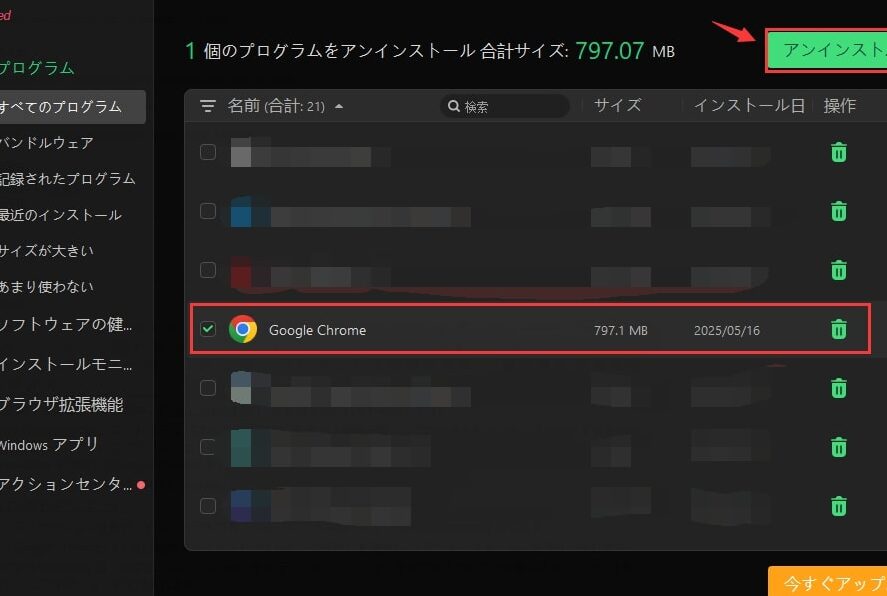
強制アンインストールツールを使用すると、Chromeを完全に削除できます。以下の手順に従ってください。
- インターネットから強制アンインストールツールをダウンロードします。
- ダウンロードしたファイルを開きます。
- 使用許諾契約に同意します。
- Chromeを選択し、アンインストールボタンをクリックします。
- ツールが処理を完了するまで待ちます。
- 完了メッセージが表示されたら、再起動します。
この方法で、関連ファイルも同時に削除されるため、残留物を気にする必要がありません。
コマンドプロンプトを使ったアンインストール
コマンドプロンプトを使う方法も有効です。次の手順を試してください。
- Windowsキーを押しながらRキーを押します。
- 「cmd」と入力し、エンターを押します。
- 「taskkill /F /IM chrome.exe」と入力し、エンターを押します。
- 次に、「wmic product where “name=’Google Chrome'” call uninstall」と入力します。
- アンインストールが完了するまで待ちます。
- 再起動して、変更を反映させます。
使用後の対処
Chromeのアンインストールが完了した後、いくつかの重要な対処が必要です。これにより、システムの正常を保ち、残存する不要なファイルや設定を削除できます。
レジストリのクリーンアップ
Windowsのレジストリ内に残っている関連データを削除することが重要です。レジストリのクリーンアップを行う手順は以下の通りです。
- Windowsキーを押しながらRキーを押します。 これにより「ファイル名を指定して実行」ダイアログが開きます。
- 「regedit」と入力し、Enterキーを押します。 これでレジストリエディタが開きます。
- 「HKEY_CURRENT_USER」→「Software」→「Google」を探します。 そこにChrome関連のフォルダがあれば削除します。
- 「HKEY_LOCAL_MACHINE」も同様に確認します。 Googleフォルダを見つけて、削除します。
- レジストリエディタを閉じて、パソコンを再起動します。 これで変更が反映されます。
残存ファイルの削除
- 「エクスプローラー」を開きます。 ツールバーの検索ボックスに「%LOCALAPPDATA%」と入力します。
- 「Google」フォルダを見つけて開きます。 ここにChrome関連のファイルが残っているか確認します。
- 残っているフォルダやファイルを削除します。 特に「Chrome」フォルダを完全に削除します。
- 次に、「%APPDATA%」と入力し、同様に「Google」フォルダを削除します。
- 最後に、ゴミ箱を空にして削除したファイルを完全に除去します。
Conclusion
Chromeがアンインストールできない問題は多くのユーザーにとって厄介なものですが正しい手順を踏むことで解決できます。私たちはこのトラブルシューティングのプロセスを通じて問題の根本原因を特定し適切な対策を講じることが重要です。強制アンインストールツールやコマンドプロンプトを利用することでスムーズにアンインストールが可能になります。
またアンインストール後のレジストリや残存ファイルのクリーンアップも忘れずに行いましょう。これによりシステムのパフォーマンスを向上させ快適なブラウジング環境を取り戻すことができます。私たちの提案を参考にして問題を解決しより良い体験を実現しましょう。