私たちのデジタルライフにおいて、**OSインストール**は欠かせないプロセスです。新しいパソコンを手に入れたときや、システムのアップグレードを考えたとき、どのように始めればいいのか迷うことも多いでしょう。この記事では、OSインストールの基本から具体的な手順までをわかりやすく解説します。
OS インストールの概要
OSインストールは、コンピュータを使用するために必要な基本的なステップです。新しいパソコンを立ち上げたり、既存のシステムをアップグレードする際の重要な作業です。その手順を以下に示します。
- インストールメディアを準備する。 USBドライブまたはDVDにOSイメージをダウンロードし、書き込む。
- パソコンを再起動する。 BIOS設定でブート順序を変更し、インストールメディアから起動する。
- インストールウィザードを開始する。 エラーメッセージが出た場合は、設定を見直す。
- 言語とキーボードレイアウトを選択する。 適切なオプションを選ぶことで、操作がスムーズになる。
- インストール先を選択する。 ディスクのパーティションを確認し、必要に応じて削除や新規作成を行う。
- インストールを進める。 必要な情報を入力し、インストールを開始する。
- 再起動後の設定を行う。 初期設定やアカウント情報を入力し、OSを使用できる状態にする。
OS インストールの準備
OSインストールの準備には、いくつかの重要なステップがあります。これらのステップをしっかりと踏むことで、スムーズにインストールを行えるようになります。
ハードウェア要件
OSをインストールするために必要なハードウェア要件を確認します。以下のポイントを押さえましょう。
- プロセッサ: 最新のOSに対応したプロセッサを選ぶこと。
- メモリ: 8GB以上のRAMが推奨される。
- ストレージ: SSDまたはHDDに、OSがインストール可能な空き容量を確保。
- グラフィックカード: 特定のOSでは、対応するグラフィックカードが必要。
- その他: ネットワーク接続やUSBポートなど、周辺機器の準備も考慮する。
ソフトウェア要件
次に、OSのソフトウェア要件を確認します。これも重要なステップです。
- OSのバージョン: 使用するOSの最新バージョンを確認。
- ライセンス: 適切なライセンスが必要。
- ドライバ: ハードウェアに必要なドライバソフトウェアをチェック。
- セキュリティソフト: OSインストール後に動作させる予定のセキュリティソフトを準備。
- インストールメディア: DVDやUSBドライブにOSインストーラーを用意。
OS インストールの方法
OSのインストールにはいくつかの手順がある。以下に、その具体的な手順をリストアップする。
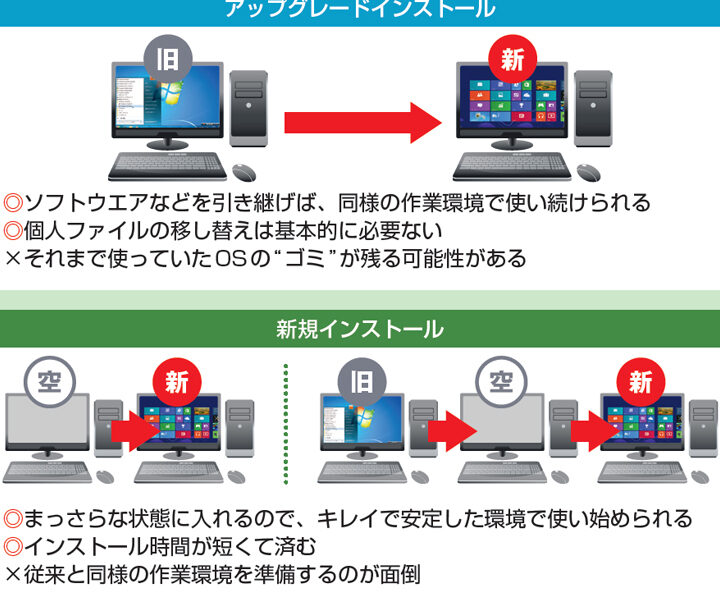
クリーンインストール
クリーンインストールは、既存のデータを消去し、新しいOSを新規にインストールする方法です。以下の手順で行います。
- インストールメディアを作成する。 USBメモリやDVDディスクにOSのインストールイメージを焼き付ける。
- PCを再起動する。 BIOS設定に入るために、起動時に指定されたキー(F2, DELなど)を押す。
- ブート順序を設定する。 インストールメディアが最初に起動するように設定。
- インストールウィザードを開始する。 メディアからの起動を選択し、インストールプロセスを開始。
- 言語とキーボードレイアウトを選択する。 自分の環境に合わせて設定。
- インストール先ドライブを選択する。 ディスクを選び、「削除」・「フォーマット」オプションで初期化。
- インストールを開始する。 指示に従い、インストールが進行するのを待つ。
- 再起動後の設定を行う。 ユーザー名やパスワードの設定、必要なアプリケーションのインストール。
アップグレードインストール
アップグレードインストールでは、既存のOSを上書きして新しいバージョンをインストールします。この方法は、データを保ったままOSを更新できます。手順は以下の通り。
- バックアップを取る。 重要なデータや設定を外部ストレージに保存。
- インストールメディアを準備する。 OSの最新バージョンをダウンロードし、必要なメディアを作成。
- スタートメニューからインストーラーを起動する。 「アップグレード」オプションを選択。
- ライセンス条件に同意する。 使用条件を確認し、同意して次へ進む。
- インストール先ドライブを確認する。 現在のOSがインストールされているドライブを選択。
- インストールを開始する。 指示に従い、新しいOSのインストールを進める。
- 再起動し、設定を完了する。 ユーザー情報や設定を更新。
OS インストール後の設定
OSをインストールした後、いくつかの設定を行う必要があります。これにより、システムを快適に使用できる環境が整います。主な設定として、システムの更新とアプリケーションのインストールが挙げられます。
システム更新
最新のセキュリティパッチや機能改善を受けるには、システム更新が欠かせません。以下のステップで行います。
- 設定アプリを開く。
- 「更新とセキュリティ」を選択する。
- 「Windows Update」をクリックする。
- 「更新プログラムの確認」を選択する。
- 利用可能な更新があれば、指示に従ってインストールする。
この手順で、システムは最新の状態に保たれます。定期的に更新を確認する習慣をつけると良いです。
アプリケーションのインストール
使用するアプリケーションをインストールして、作業環境を整えます。具体的な手順は以下の通りです。
- Microsoft Store または公式ウェブサイトを開く。
- 必要なアプリケーションを検索する。
- 「インストール」ボタンをクリックする。
- インストールが完了するまで待つ。
- アプリケーションを起動し、設定を行う。
OS インストール時のトラブルシューティング
OSインストール中の問題を解決するための手順を以下に示します。これに従うことで、スムーズなインストールが促進されます。
- インストールメディアの確認: 使用するUSBメモリまたはDVDが正しく作成されていることを確かめます。また、メディアが正常に動作するかも確認します。
- BIOS設定の確認: パソコンを再起動し、BIOS設定に入り、「ブート順序」をインストールメディアが優先されるように設定します。
- エラーメッセージのチェック: インストール中に表示されるエラーメッセージをメモし、正確な解決策を見つけるために調査します。
- ハードウェアの互換性確認: 使用するPCがOSの最低要件を満たしていることを確認します。プロセッサやメモリの容量に特に注意が必要です。
- ドライバの更新: インストール前に、必要なドライバが最新であることを確認し、公式サイトからダウンロードします。
- バックアップの実施: データ損失を避けるため、重要なファイルや設定のバックアップを行います。
- 接続の確認: PCがインターネットに接続されているかを確認し、オンライン認証が必要な場合のために準備します。
- 再試行: 問題が解決しない場合、インストールを再実行します。これにより、一時的な不具合が解消されることがあります。
Conclusion
OSインストールは私たちのデジタルライフに欠かせないプロセスです。この手順をしっかり理解し実践することで、快適なコンピュータ環境を整えることができます。クリーンインストールやアップグレードインストールの方法を選ぶ際は、自分のニーズに合ったアプローチを選択することが重要です。
またインストール後の設定やトラブルシューティングの知識も必要です。これらを意識することで、私たちはよりスムーズにOSを利用し、日々の作業を効率化できるでしょう。次回のOSインストールの際には、ぜひ今回のポイントを参考にしてみてください。