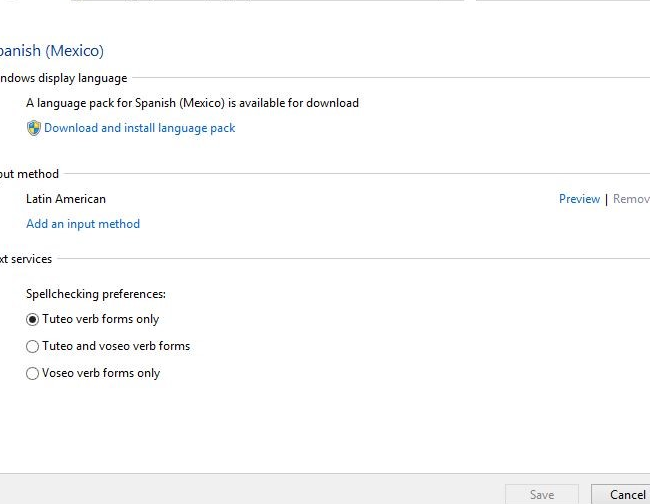
言語パックのインストールができないと、私たちのデバイスの使い勝手が大きく損なわれます。特に多言語を扱う環境では、言語パックが不可欠です。しかし、時には予期せぬエラーが発生し、インストールが進まないことがあります。この問題に直面したことがある方は多いのではないでしょうか。
言語パック インストールできないの原因
言語パックのインストールができない原因は多岐にわたる。我々は、主な要因を以下のサブヘッディングで詳しく説明する。
システム要件の不備
言語パックをインストールする際、適切なシステム要件が整っていない場合がある。具体的には、以下の要件を確認しよう。
- オペレーティングシステムのバージョン: インストールする言語パックが、デバイスのOSと互換性があるか確認する。
- メモリ容量: 十分なRAMがあるかどうかをチェックして、スムーズにインストールできる環境を整える。
- ディスクスペース: 言語パックをインストールするために必要な空き容量を確保する。
インターネット接続の問題
インターネット接続が不安定な場合、言語パックのダウンロードが中断されることがある。接続状況を確認し、安定した環境を用意しよう。
- 接続の確認: Wi-Fiルーターやモデムが正常に動作しているか確かめる。
- 速度テスト: インターネット速度を測定し、十分な帯域幅があるか確認する。
- VPN設定: VPN接続を使用している場合、一時的に無効化してみる。
ソフトウェアの互換性
- アプリケーションのバージョン: 言語パックをインストールするアプリケーションが最新であることを確認する。
- プラグインや拡張機能: 他のプラグインや拡張機能が言語パックのインストールを妨げていないかチェックする。
- エラーメッセージ: 特定のエラーメッセージが表示される場合、それに対する対策を検討する。
言語パックのインストール方法
言語パックをスムーズにインストールするには、以下のステップを順に行うことが重要です。私たちはこれをしっかり確認し、トラブルを避けるための具体的な手順を提供します。
ステップバイステップガイド
- オペレーティングシステムのバージョンを確認する。 言語パックがサポートしているOSバージョンと一致しているか、チェックします。
- インターネット接続を確認する。 安定したネットワーク接続が必要です。Wi-FiやLAN接続が確保されているか、確認してください。
- 必要なディスクスペースを確保する。 言語パックがインストールされるための空き容量が十分にあるかを確認します。
- 最新のソフトウェアバージョンを使用する。 インストールを行うアプリケーションやソフトウェアが最新であることを確認してください。
- 言語パックをダウンロードする。 正しい言語パックを公式サイトからダウンロードし、インストールファイルを保存します。
- インストールを開始する。 ダウンロードしたファイルを開き、インストールウィザードの指示に従って進めます。
- インストール完了後、設定を調整する。 言語設定を開き、インストールしたパックを選択し、適用します。
よくあるエラーの対処法
特定のエラーが表示されることがあります。その対応方法を以下に示します。
解決策の提案
言語パックのインストールができない問題に直面した場合、以下の解決策を試すことで、スムーズなインストールを実現することが可能です。
再インストールの手順
言語パックを再インストールする手順は以下の通りです。
- システムのバックアップを取る:重要なデータや設定を保存することで、インストール中のトラブルに備えます。
- 現在の言語パックをアンインストールする:設定メニューから、該当するパックを見つけて削除します。
- デバイスを再起動する:アンインストール後、システムをリフレッシュするために再起動します。
- 必要なディスクスペースを確保する:インストールのために、十分な空き容量があるか確認します。
- 言語パックの最新バージョンをダウンロードする:公式サイトから、最新の言語パックを入手します。
- インストールを開始する:ダウンロードしたファイルを実行し、インストールウィザードに従って進めます。
- 設定を調整する:インストール後、必要に応じて設定を見直します。
問題が解決しない場合、他の手段を検討する必要があります。
代替手段の利用
言語パックがインストールできない場合、以下の代替手段を使用することができます。
- オンライン翻訳ツールの利用:Google 翻訳やDeepLなどのオンラインサービスを使うことで、即座にテキストを翻訳できます。
- ブラウザ拡張機能利用:翻訳機能を持つブラウザの拡張機能をインストールすることで、ウェブページを簡単に翻訳可能です。
- 他のソフトウェアの使用:異なるソフトウェアに統合された多言語サポートを利用することもできます。
- 外部サポートの依頼:技術サポートに問い合わせることで、専門的な解決策を得る可能性があります。
ユーザーの体験談
言語パックのインストールができないという問題に直面したユーザーの体験談は多くあります。特に、インストールに成功したケースと失敗したケースには、参考になる情報が含まれています。
成功事例
成功したユーザーは、次の手順を踏みました。
- オペレーティングシステムのバージョンを確認する。 最新のバージョンであることを確認し、新しい機能を利用できます。
- ディスクスペースを確保する。 インストールに必要な空き容量を確認し、余裕を持たせておくことが大切です。
- インターネット接続を安定させる。 有線接続を使用するか、Wi-Fiの信号が強い場所に移動します。
- 言語パックをダウンロードする。 公式サイトから正規のパッケージを入手します。
- インストールを開始する。 指示に従ってインストール作業を進めます。
この手順を踏んだ結果、スムーズに言語パックのインストールが完了しました。この成功事例は、しっかりとした準備が鍵であることを示しています。
失敗事例
一方、失敗したケースもいくつかあります。具体的な問題点は次の通りです。
- システム要件が不十分であった。 メモリが足りず、インストールが途中で停止しました。
- 古いオペレーティングシステムを使用していた。 更新を行わなかったため、互換性の問題が発生しました。
- インターネット接続が不安定だった。 途中で接続が切れ、再度ダウンロードが必要になりました。
- 複数のバージョンのアプリケーションが混在していた。 これが原因で、正しい言語パックのインストールができませんでした。
結論
言語パックのインストール問題に直面することは決して珍しくありません。私たちは、適切な手順を踏むことでスムーズなインストールを実現できることを理解しています。システム要件やインターネット接続の確認が成功のカギです。
また、具体的な解決策や体験談を参考にすることで、問題解決のヒントが得られます。言語パックの重要性を再認識し、適切な準備を行うことで、快適な多言語環境を実現しましょう。私たちの手助けが、皆さんのインストール作業をサポートすることを願っています。