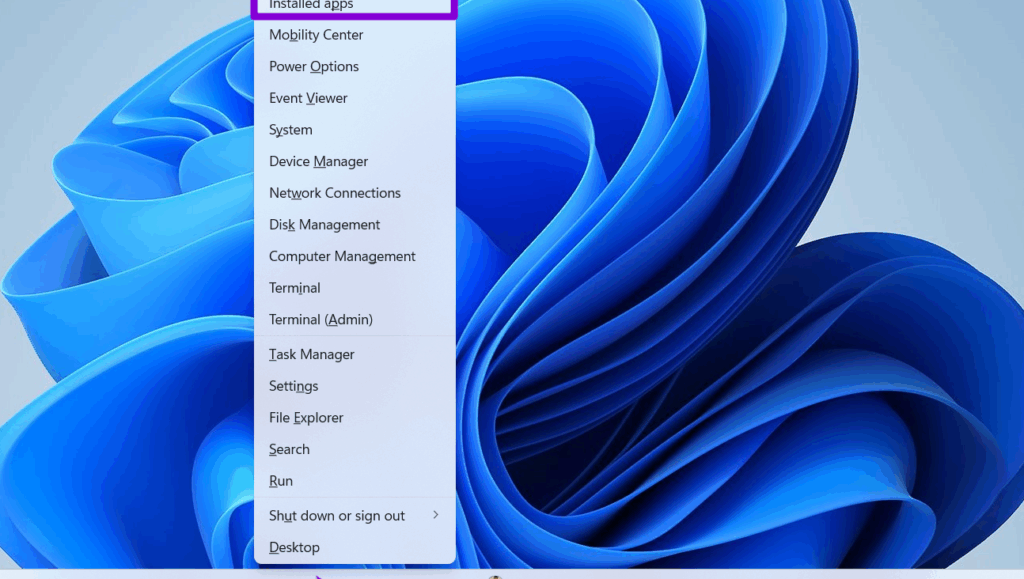
私たちがゲームを楽しむとき、快適な環境が必要です。しかし、時には不要なソフトウェアがその妨げになることがあります。特に「microsoft gameinput」は、ゲーム体験に影響を与えることがあります。もしこのソフトをアンインストールしたいと考えているなら、正しい手順を知っておくことが重要です。
Microsoft GameInput アンインストールの概要
Microsoft GameInput のアンインストール手順は、簡単でスムーズに行えます。以下に、必要なステップを詳しく示します。これらのステップに従って、無駄なソフトウェアを削除しましょう。
- 設定を開く: Windows のスタートメニューから「設定」をクリック。
- アプリを選択: 設定画面から「アプリ」を選び、インストールされているアプリの一覧に進む。
- Microsoft GameInput を見つける: アプリのリストをスクロールして「Microsoft GameInput」を探す。
- アンインストールをクリック: 見つけたら、アプリの右側にある「アンインストール」ボタンを押す。
- 確認を求められる: アンインストールの確認ダイアログが表示されたら、再度「アンインストール」を選択。
- プロセス完了を待つ: アンインストールが完了するまで数秒待ち、進行状況を確認する。
アンインストールの必要性
ゲーム体験を向上させるために、不要なソフトウェアをアンインストールする重要性がある。特に「Microsoft GameInput」がシステムに悪影響を及ぼすことがあるため、具体的な理由を理解することが求められる。
パフォーマンスへの影響
ゲームのパフォーマンスが低下することがある。Microsoft GameInputがバックグラウンドで動作することで、リソースが無駄に使われ、動作が遅くなる可能性がある。このため、以下の手順でアンインストールを行うことが推奨される。
- スタートメニューを開く。
- 設定(歯車アイコン)をクリックする。
- アプリを選択する。
- アプリと機能リストをスクロールする。
- Microsoft GameInputを見つける。
- アンインストールボタンをクリックする。
- 確認ダイアログで再度アンインストールを選択する。
- アンインストール完了を待つ。
ソフトウェアの競合
別のソフトウェアと競合する可能性がある。Microsoft GameInputが他のゲーム関連ソフトウェアやドライバと衝突する場合、エラーやクラッシュの原因になることがある。これにより、スムーズなゲームプレイが損なわれる。
必要に応じて、以下の要素を考慮する:
- ドライバの更新:ドライバが最新であることを確認する。
- 複数のゲーム入力デバイス:異なるデバイスが正常に動作するか確認する。
- ゲーム設定の調整:設定を見直して競合を解消する。
アンインストール手順
Windows 設定からのアンインストール
- スタートメニューを開く。 画面左下のWindowsアイコンをクリックします。
- 設定を選択する。 歯車のアイコンを見つけてクリックします。
- アプリをクリックする。 「アプリと機能」セクションを選択します。
- Microsoft GameInputをリストから探す。 スクロールしてリスト内の項目を見つけます。
- アンインストールボタンをクリックする。 Microsoft GameInputの右側にある「アンインストール」をクリックします。
- 確認ダイアログで再度アンインストールを選択する。 確認メッセージが表示されたら、「アンインストール」を選びます。
- アンインストールが完了するまで待つ。 プログラムが削除されるのを待ちます。
コントロールパネルからのアンインストール
- スタートメニューを開く。 Windowsアイコンをクリックしてメニューを表示します。
- コントロールパネルを検索する。 検索ボックスに「コントロールパネル」と入力します。
- プログラムのアンインストールを選択する。 「プログラム」セクションをクリックし、「プログラムと機能」を選びます。
- Microsoft GameInputを探す。 インストールされたプログラムのリストから対象を見つけます。
- アンインストールを実行する。 対象を右クリックし、「アンインストール」を選択します。
- 手順に従いアンインストールを確認する。 表示されるウィンドウの指示に従います。
トラブルシューティング
ゲーム体験を向上させるため、Microsoft GameInputのアンインストールに関するトラブルシューティングを行います。主にアンインストールできない場合や残存ファイルの削除について説明します。
アンインストールができない場合
以下の手順で、アンインストールができない問題を解決します。
- スタートメニューを開く – 画面左下のWindowsアイコンをクリックします。
- 設定を選択する – 歯車アイコンをクリックします。
- アプリをクリックする – 表示されたメニューから「アプリ」を選択します。
- アプリのリストから選ぶ – 「Microsoft GameInput」を探し、選択します。
- アンインストールボタンをクリックする – 「アンインストール」を選択します。
- 確認ダイアログで再度アンインストールを選択する – 確認のため、再度「アンインストール」を選びます。
- アンインストールが完了するまで待つ – プログレスバーが表示されるので、完了するまで待ちます。
もしこの手順でもアンインストールできない場合、以下の方法も試みます。
- セーフモードで再起動する – システムをセーフモードで再起動します。
- セーフモードで設定を開く – 上記と同様に設定から「アプリ」を選択します。
- アンインストールを実行する – セーフモード内で再度「Microsoft GameInput」をアンインストールします。
残存ファイルの削除
アンインストール後に残るファイルを削除する手順は次の通りです。
- エクスプローラーを開く – 画面下部のフォルダーアイコンをクリックします。
- 上部の検索バーに「Microsoft GameInput」と入力する – 検索結果に関連ファイルが表示されます。
- 表示されたファイルを確認する – 不要なファイルを選択します。
- 右クリックして削除を選ぶ – 選択したファイルを削除します。
- ごみ箱を空にする – ごみ箱アイコンを右クリックし、「ごみ箱を空にする」を選びます。
Conclusion
Microsoft GameInputのアンインストールはゲーム体験を向上させるための重要なステップです。不要なソフトウェアを削除することでリソースの無駄遣いを防ぎパフォーマンスを最適化できます。私たちが紹介した手順に従えばスムーズにアンインストールが可能です。
またトラブルシューティングの方法も覚えておくと安心です。これらの対策を講じることで快適なゲーム環境を手に入れられます。ぜひ実践してみてください。