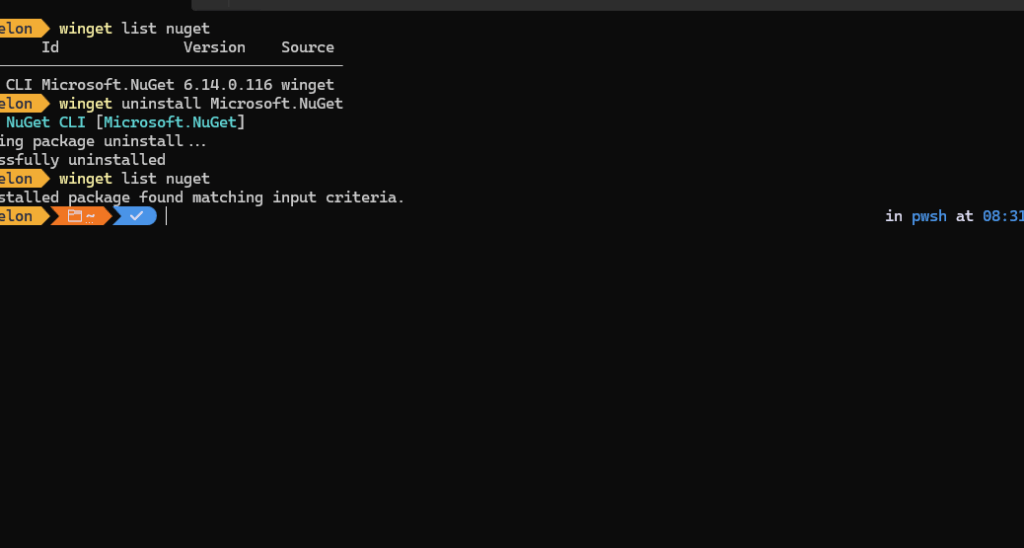
私たちのデジタルライフは、アプリケーションやソフトウェアのインストールとアンインストールで成り立っています。特に、Windows環境では、**winget uninstall**コマンドが非常に便利です。このコマンドを使えば、不要なアプリを簡単に削除できますが、正しい使い方を知っている人は意外と少ないかもしれません。
Winget Uninstall とは
Winget uninstallは、Windows環境においてアプリやソフトウェアを簡単にアンインストールするためのコマンドです。これによって、不要なアプリケーションを迅速に削除できます。
Winget の概要
Wingetは、Windows Package Managerの略で、アプリケーションのインストールと管理を効率的に行うためのツールです。主に以下の機能があります。
- インストール: 必要なアプリを簡単に追加
- アンインストール: 不要なアプリをスムーズに削除
- 更新: インストール済みアプリのバージョンを最新に保つ
これらの機能により、私たちはシステムをクリーンに保つことができます。
Winget のインストール方法
Wingetを利用するためには、まずインストールが必要です。以下の手順に従いましょう。
- Microsoft Storeを開く。 スタートメニューからMicrosoft Storeを選択します。
- App Installerを検索する。 検索バーに「App Installer」と入力します。
- App Installerをインストールする。 表示されたアプリを選択し、インストールボタンをクリックします。
- Wingetを確認する。 コマンドプロンプトを開き、「winget」と入力して実行します。
Winget Uninstall の使い方
コマンドラインでの操作
- スタートメニューを開く – 左下の Windows アイコンをクリックします。
- コマンドプロンプトを検索する – 検索バーに「cmd」と入力し、表示されたリストから選択します。
- コマンドプロンプトを実行する – 管理者として起動する場合は、右クリックして「管理者として実行」を選択します。
- winget uninstall コマンドを入力する – 「winget uninstall アプリ名」と入力します。アプリ名は、インストール済みのアプリの正確な名称です。
- アンインストールを確認する – コマンドを実行すると、削除の確認メッセージが表示されます。必要に応じて、あいまいさを避けるためにメッセージに従います。
- プロセスが完了するのを待つ – アンインストールが完了したら、メッセージが表示されます。
GUI からのアンインストール
- スタートメニューを開く – Windows のスタートボタンをクリックします。
- 設定を選択する – 歯車アイコンを選んで、設定メニューを開きます。
- アプリを選択する – 「アプリ」をクリックして、インストールされたアプリのリストを表示します。
- アンインストールしたいアプリを見つける – リストから削除したいアプリを探します。
- アプリを選択する – アプリ名をクリックし、「アンインストール」ボタンを押します。
- アンインストールを確認する – ポップアップが表示され、アプリを本当に削除するかどうか確認されます。「はい」を選択します。
Winget Uninstall の利点
Winget uninstallを使うことによって、アプリケーションの管理が容易になります。このツールは、不要なアプリを短時間で削除し、システムをクリーンに保つ助けとなります。また、他の方法に比べて効率的な手段を提供します。
高速なアンインストール
Winget uninstallの最も大きな利点は、高速なアンインストールを実現することです。手間をかけずにアプリを削除する手順は以下の通りです。
- コマンドプロンプトを開く。 スタートメニューから「cmd」と入力し、コマンドプロンプトを実行します。
- アプリの一覧を確認する。 「winget list」と入力して、インストールされているアプリの一覧を表示します。
- アンインストールしたいアプリケーションを選ぶ。 アプリの名前やIDをメモします。
- アンインストールコマンドを実行する。 「winget uninstall [アプリ名またはID]」と入力し、Enterキーを押します。
これにより、数秒でアプリがアンインストールされます。
アプリケーション管理の効率化
Wingetを活用することで、私たちはアプリケーション管理の効率化を実現できます。次のポイントに注目することで、さらなる利点が得られます。
- 一括管理。 複数のアプリを一度に管理し、同時にアンインストールすることが可能です。
- 簡単なインターフェース。 コマンドラインを通じて、直感的に操作できるため、初心者でも扱いやすいです。
- 自動化の可能性。 スクリプトを作成して、自動的にアプリのインストールやアンインストールを行うことができます。
Winget Uninstall の注意点
Winget uninstallを使用する際には、いくつかの重要な点を考慮する必要があります。
アンインストールの影響
Winget uninstallによるアプリケーションの削除は、システムに複数の影響を与える可能性があります。具体的には以下のような点が挙げられます。
- データの損失: アプリをアンインストールすると、そのアプリに関連するデータや設定も削除される場合があります。したがって、重要な情報は事前にバックアップを取ることが推奨されます。
- 依存関係の影響: 他のアプリケーションがアンインストールするアプリに依存している場合、そのアプリが正常に動作しなくなることがあります。この場合、依存関係を確認することが必要です。
- システムの安定性: 不要なアプリケーションを削除することで、システムのパフォーマンスや安定性が向上することがあります。一方で、必要なアプリを誤って削除しないよう注意が必要です。
バージョン管理の考慮
Winget uninstallを実行する前に、バージョン管理についても考慮すべきです。以下のポイントが大切です。
- アプリのバージョン確認: アプリの特定のバージョンをアンインストールすることが必要な場合があります。この確認を行うことで、適切に対応できます。
- 新しいバージョンへのアップデート: アンインストール後に同じアプリの新しいバージョンをインストールしたい場合、中古アプリを完全に削除することが必要です。このとき、バージョンが互換性を持つかも確認しましょう。
Conclusion
私たちが日々のデジタルライフを快適に過ごすためにはアプリケーションの管理が不可欠です。Winget uninstallを活用することで不要なアプリを簡単に削除しシステムをクリーンに保つことができます。コマンドラインやGUIを使った操作が可能で多様なニーズに応えられるのも大きな魅力です。
また注意点を理解しながら使うことでデータの損失やシステムの安定性を保つことも可能です。私たちがこのツールを上手に使いこなすことでより快適なWindows環境を実現できるでしょう。