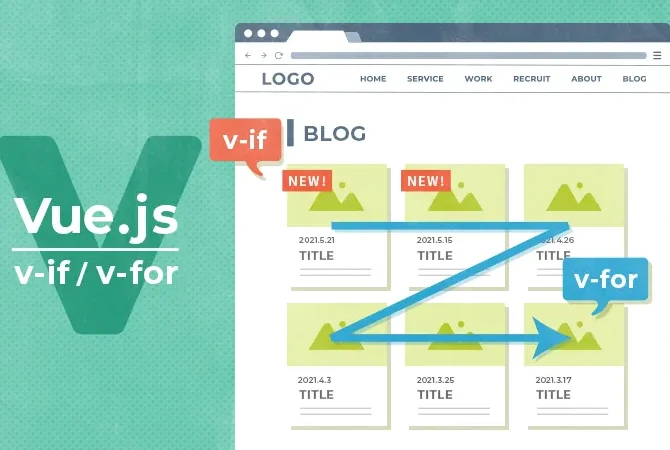
私たちがウェブ開発の世界に飛び込むとき、**Vue.jsのインストールはその第一歩**です。軽量で柔軟なフレームワークとして、多くの開発者に愛されていますが、最初の一歩を踏み出すのは意外と難しいこともあります。この記事では、Vue.jsをスムーズにインストールするための具体的な手順やポイントを詳しく解説します。
Vue インストールの概要
Vue.jsをインストールするための手順はシンプルです。以下の手順に従って、スムーズにインストールを進めていきましょう。
- Node.jsをインストールします。まず、公式ウェブサイトから最新のNode.jsをダウンロードし、インストールを行います。Node.jsはVue.jsに必要なランタイム環境です。
- npmを使用してVue CLIをインストールします。コマンドラインで「npm install -g @vue/cli」と入力し、Enterキーを押します。これにより、Vue CLIが全世界で利用できるようになります。
- 新しいプロジェクトを作成します。コマンドラインで「vue create プロジェクト名」と入力します。プロジェクト名は任意で設定できます。
- プロジェクトの設定を選択します。インタラクティブなプロンプトで、必要な設定を選択します。デフォルトの設定のまま進めることもできます。
- プロジェクトディレクトリに移動します。「cd プロジェクト名」と入力し、自分のプロジェクトディレクトリに移動します。
- 開発サーバーを起動します。「npm run serve」と入力し、Enterキーを押します。これにより、ローカル開発サーバーが立ち上がります。
必要な環境
Vue.jsをインストールするためには、以下の環境が整っている必要があります。まず、Node.jsとnpmのインストールが不可欠です。それぞれの手順について詳しく見ていきます。
Node.jsのインストール
Node.jsは、JavaScriptを実行できる環境を提供します。以下の手順でインストールを進めてください。
- Node.jsの公式ウェブサイトにアクセスします。
- 最新のLTS版を見つけて、ダウンロードボタンをクリックします。
- ダウンロードしたインストーラーを実行します。
- インストール時の設定を確認し、「Next」ボタンをクリックします。
- インストールが完了したら、「Finish」をクリックしてウィンドウを閉じます。
Node.jsが正常にインストールされたか確認するためには、コマンドラインで「node -v」と入力してバージョン番号が表示されることを確認します。
npmの設定
npmは、Node.jsに付属するパッケージマネージャーです。以下の手順で設定を行います。
- コマンドラインを開きます。
- npmのバージョンを確認するために「npm -v」と入力します。
- npmがインストールされていることを確認します。もし表示されなければ、Node.jsのインストールが正しく行われていない可能性があります。
Vueのインストール方法
Vue.jsのインストールは簡単です。以下に、明確で段階的な手順を示します。
CDNを利用したインストール
CDNを利用した方法は、手軽にVue.jsをプロジェクトに追加する際に役立ちます。次の手順に従ってください。
- HTMLファイルを開く。 新規または既存のHTMLファイルを用意します。
- Vue.jsのCDNリンクを追加する。 ヘッダー内に以下のコードを挿入します。
“`html
<ol start="3">

<li><strong>Vueインスタンスを作成する。</strong> ボディ内で新しいVueインスタンスを定義します。</li>

</ol>
```html

<div id="app">

<h1>{{ message }}</h1>

</div>


<script>

new Vue({

el: '#app',

data: {

message: 'こんにちは、Vue.js!'

}

});

</script>
- ブラウザでファイルを開く。 Vue.jsが正常に動作するか確認します。
CLIを使ったインストール
CLIを使うと、プロジェクトのセットアップが効率的になります。以下の手順でインストールを進めます。
- Node.jsをインストールする。 Node.jsの公式サイトから最新のLTS版をダウンロードします。
- コマンドラインを開く。 コマンドラインまたはターミナルを起動します。
- Vue CLIをインストールする。 コマンドラインで次のコマンドを入力します。
“`bash
npm install -g @vue/cli
<ol start="5">

<li><strong>新しいプロジェクトを作成する。</strong> 次のコマンドを入力します。</li>

</ol>
```bash

vue create プロジェクト名
- プロジェクトディレクトリに移動する。 作成したプロジェクト名に変更してください。
“`bash
cd プロジェクト名
<ol start="9">

<li><strong>ローカルサーバーを立ち上げる。</strong> コマンドラインで以下のコマンドを入力します。</li>

</ol>
```bash

npm run serve
- ブラウザでアプリを確認する。 指定されたローカルURLにアクセスして、アプリが表示されるか確認します。
インストール後の設定
Vue.jsのインストール後、プロジェクトを円滑に進めるための設定を行います。このセクションでは、プロジェクトの作成と基本的なディレクトリ構成について詳しく説明します。
プロジェクトの作成
プロジェクトを作成する際の手順は以下の通りです。
- コマンドラインを開く。 ターミナルまたはコマンドプロンプトを立ち上げます。
- Vue CLIを使って新しいプロジェクトを作成する。 「vue create プロジェクト名」と入力します。
- プロジェクト設定を選択する。 インタラクティブなプロンプトが表示されるので、好みの設定を選びます。
- プロジェクトディレクトリに移動する。 「cd プロジェクト名」と入力して作成したプロジェクトのディレクトリに移動します。
- ローカルサーバーを立ち上げる。 「npm run serve」と入力してサーバーを開始します。
手順に従うことで、すぐに開発を始められます。サーバーが立ち上がると、指定のURL(一般的には http://localhost:8080)にアクセスできます。
基本的なディレクトリ構成
作成したプロジェクトの基本的なディレクトリ構成は以下のようになります。
- node_modules: プロジェクトに必要なパッケージが格納されているフォルダです。
- public: 静的ファイルが置かれる場所で、index.htmlが含まれています。
- src: アプリケーションのソースコードが置かれるフォルダで、主にコンポーネントやスタイルが含まれます。
- tests: テストコードを管理するフォルダです(必要に応じて作成される)。
- package.json: プロジェクトの設定や依存関係が定義されたファイルです。
よくある問題と解決策
Vue.jsをインストールする際には、さまざまな問題が発生することがあります。これから一般的な問題とその解決策を紹介します。
- Node.jsがインストールされていない。Node.jsが正しくインストールされているか確認し、必要であれば公式サイトから最新のLTS版をダウンロードしてインストールします。
- npmのバージョンが古い。コマンドラインで「npm -v」と入力してバージョンを確認してください。古い場合は「npm install -g npm」を実行して最新版に更新します。
- Vue CLIがインストールされていない。「npm install -g @vue/cli」をコマンドラインで実行してインストール処理を進めます。
- プロジェクト作成時のエラー。コマンドラインで「vue create プロジェクト名」を実行し、選択肢に従って設定します。エラーが発生する場合は、再度コマンドを確認してください。
- ローカルサーバーが起動しない。「npm run serve」を実行し、ポート設定を確認します。別のプロセスが同じポートを使用していないかチェックします。
Conclusion
Vue.jsのインストールは私たちのウェブ開発において重要なステップです。手順を正しく理解し実行することで、スムーズにプロジェクトを立ち上げることができます。Node.jsとnpmの環境を整えることが基本ですが、CDNやCLIを利用する方法も選択肢としてあります。
また、インストール後のトラブルシューティングも考慮することで、開発の効率が向上します。これからのプロジェクトでVue.jsを活用し、さらなる成長を目指していきましょう。