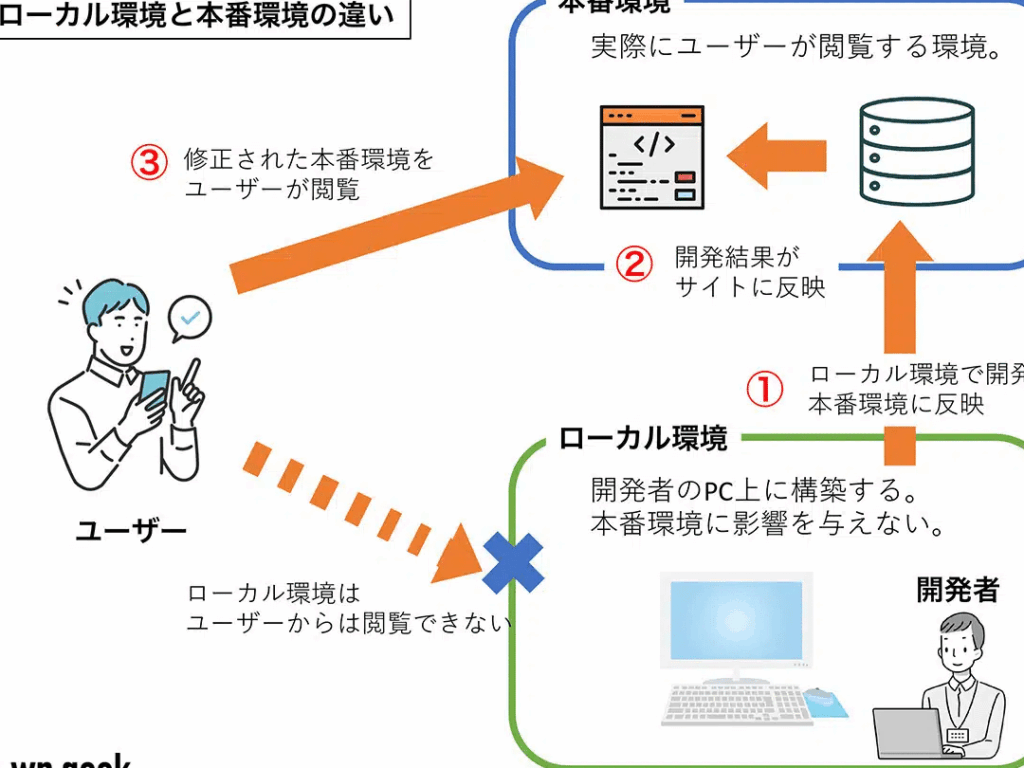
私たちがウェブサイトを立ち上げるとき、最初のステップはしばしば環境の設定です。特にXAMPPとWordPressを使った開発環境の構築は、初心者から上級者まで多くの人にとって魅力的な選択肢です。なぜなら、これらのツールを組み合わせることで、ローカル環境でスムーズにWordPressサイトをテストし、開発できるからです。
XAMPP WordPress とは
XAMPP WordPressは、ウェブサイトの開発において非常に効率的なツールです。XAMPPは、Apache、MySQL、PHP、Perlから成るパッケージで、ローカル環境でのサーバー運用を容易にします。一方、WordPressは、最も人気のあるコンテンツ管理システム(CMS)です。この二つを組み合わせることで、私たちは素早く安全にサイトを構築できる環境が整います。
以下の手順で、XAMPPにWordPressをインストールできます。
- XAMPPのダウンロード
公式サイトからXAMPPをダウンロードします。 - XAMPPのインストール
ダウンロードしたファイルを実行し、指示に従ってインストールします。 - ApacheとMySQLの起動
XAMPPコントロールパネルを開き、ApacheとMySQLを起動します。 - WordPressのダウンロード
WordPress公式サイトから最新のWordPressをダウンロードします。 - WordPressファイルの配置
ダウンロードしたWordPressのファイルをC:xampphtdocsに解凍します。 - データベースの作成
XAMPPのphpMyAdminを開き、新しいデータベースを作成します。 - WordPressのインストール
ブラウザでhttp://localhost/wordpressにアクセスし、インストール手順に従います。 - 設定の完了
必要な情報(サイト名、管理者のメールアドレスなど)を入力して、インストールを完了させます。
XAMPP のインストールプロセス
XAMPPのインストールは簡単で、わずか数ステップで完了します。以下の手順に従って、スムーズにインストールを進めましょう。
システム要件
XAMPPをインストールする前に、必要なシステム要件を確認することが重要です。以下に、基本的な要件を示します。
- オペレーティングシステム: Windows, Linux, macOSのいずれか
- RAM: 最低1GB(推奨2GB以上)
- ディスクスペース: 最低200MB
- インターネット接続: ソフトウェアのダウンロード用
これらの要件を満たすことを確認してから、インストールに進みます。
インストール手順
XAMPPのインストール手順は以下の通りです。
- XAMPPの公式サイトにアクセスし、最新バージョンをダウンロードします。
- ダウンロードしたファイルをダブルクリックして実行します。
- インストールウィザードが表示されたら、「次へ」をクリックします。
- コンポーネントの選択画面で、必要なコンポーネント(Apache, MySQLなど)をチェックします。
- インストールフォルダを指定し、「次へ」をクリックします。
- インストールを開始する前に設定を確認し、「インストール」をクリックします。
- インストールが完了したら、「完了」をクリックしてウィザードを閉じます。
- XAMPPコントロールパネルを開き、ApacheとMySQLを起動します。
WordPress のセットアップ
WordPress のセットアップは、データベースとインストールの手順に分かれています。これに従うことで、スムーズに WordPress サイトを立ち上げることができます。
データベースの作成
データベースを作成するには、以下の手順に従います。
- ブラウザを開き、http://localhost/phpmyadminにアクセスします。
- phpMyAdmin のホームページで「データベース」タブをクリックします。
- データベース名を入力します。(例:wordpress)。
- 照合順序を選択します。「utf8_general_ci」を推奨します。
- 「作成」をクリックします。
ここで、データベースが作成されました。次に WordPress をインストールします。
WordPress のインストール
WordPress のインストールには、以下のステップが必要です。
- WordPress の公式サイトから最新バージョンをダウンロードします。
- ダウンロードした zip ファイルを解凍します。
- 解凍したフォルダを C:xampphtdocs にコピーします。
- ブラウザで「http://localhost/wordpress」を開くします。
- 言語を選択し、「続ける」をクリックします。
- データベース名、ユーザー名(デフォルトは「root」)、パスワード(空白)を入力します。
- 「送信」をクリックして、次のステップに進みます。
- サイトのタイトル、ユーザー名、パスワード、メールアドレスを設定します。
- 「WordPress をインストール」をクリックします。
XAMPP WordPress の使い方
XAMPPとWordPressを効果的に使用する方法を紹介します。以下の手順に従って、スムーズに作業を進めていきましょう。
プラグインの追加
プラグインを追加することで、WordPressの機能を拡張できます。以下の手順に従ってください。
- WordPressのダッシュボードにログインします。
- 左側のメニューから「プラグイン」を選択します。
- 「新規追加」をクリックします。
- 検索バーを使って追加するプラグインを探します。
- 気に入ったプラグインの「今すぐインストール」をクリックします。
- インストールが完了したら「有効化」をクリックします。
- 設定が必要な場合は、各プラグインの設定ページを開いて調整します。
テーマのカスタマイズ
- WordPressのダッシュボードにログインします。
- 「外観」を選択し、「テーマ」をクリックします。
- 新しいテーマを追加したい場合は「新規追加」をクリックします。
- テーマを検索またはアップロードします。
- 目的のテーマの「インストール」をクリックし、「有効化」します。
- 「外観」メニューから「カスタマイズ」を選択します。
- 全ての設定オプションを使ってカスタマイズを行います。
トラブルシューティング
WordPressとXAMPPを使用している際、さまざまな問題が発生することがあります。ここでは、一般的なエラーとその解決策について説明します。
よくあるエラーと解決策
- XAMPPが起動しない
- XAMPPを管理者として実行する。
- 他のアプリケーションがポート80または443を使用していないか確認する。
- ウイルス対策ソフトウェアがXAMPPをブロックしていないかチェックする。
- データベース接続エラー
- データベース名、ユーザー名、パスワードを確認する。
wp-config.phpファイルに正しい情報を入力する。- MySQLが正常に動作しているか確認する。
- 404エラー(ページが見つかりません)
- パーマリンク設定を再保存する。
- .htaccessファイルが正しく設定されているか確認する。
- テーマやプラグインの設定を見直す。
- ホワイトスクリーンオブデス
- プラグインを無効化してみる。
- 使用しているテーマをデフォルトテーマに切り替える。
- PHPメモリ制限を増やすために、
wp-config.phpファイルに以下のコードを追加する:
define('WP_MEMORY_LIMIT', '256M');
- WordPressのアップデートエラー
- FTPクライアントを使用して手動で更新してみる。
- サイトのデバッグモードを有効にしてエラーメッセージを確認する。
wp-config.phpに以下の行を追加する:
define('WP_DEBUG', true);
Conclusion
XAMPPとWordPressを組み合わせることで私たちは効率的な開発環境を手に入れることができます。これによりローカルでのテストやサイトの構築が簡単になり初心者でも安心して取り組めます。
具体的なインストール手順やトラブルシューティングの方法を知ることで私たちは自信を持ってプロジェクトを進められます。プラグインやテーマのカスタマイズを通じて独自のサイトを作り上げる楽しさも体験できるでしょう。
この環境を活用して私たちのウェブサイトをさらに充実させていきましょう。