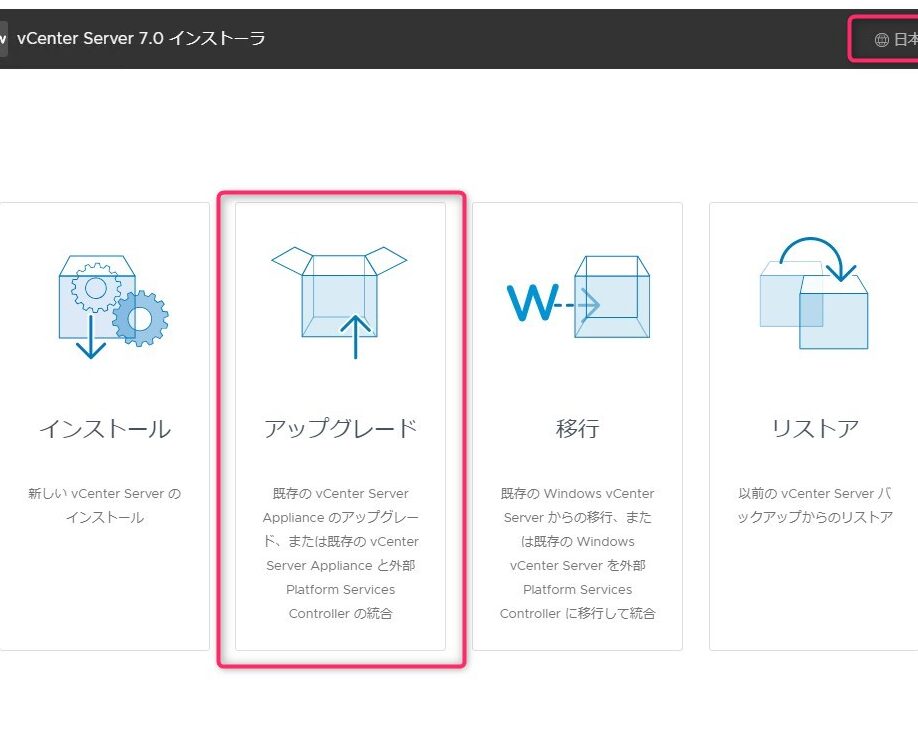
私たちが仮想化環境を構築する際に欠かせないのが、**vcsa インストール**です。VCSAはVMwareのvCenter Server Applianceの略で、効率的な管理と運用を実現します。これを導入することで、仮想マシンの管理が格段に楽になります。私たちもこのプロセスを通じて、よりスムーズなインフラ運用を目指しています。
Vcsa インストールの概要
Vcsaのインストールには、いくつかの重要なステップがあります。このプロセスにより、仮想化環境の管理が効率的に行えるようになります。
Vcsa とは何か
Vcsa(vCenter Server Appliance)は、VMwareの仮想環境を管理するためのオールインワンソリューションです。Linuxベースの仮想アプライアンスであり、以下の特徴があります。
- 管理機能: 複数のESXiホストや仮想マシンを中央から管理できる。
- 自動化の効率化: 自動化ツールとの統合により、運用が簡素化される。
- ユーザーインターフェース: 直感的なWebベースのインターフェースを提供。
Vcsa のメリット
Vcsaには多くのメリットがあります。具体的には、以下の点が挙げられます。
- コスト削減: ハードウェアの必要性が低下し、運用コストが削減できる。
- スケーラビリティ: 環境のサイズに合わせて簡単に拡張できる。
- 強力な監視機能: 自動的なアラートやレポートを通じて、システムの状況を把握できる。
Vcsa インストール前の準備
Vcsaのインストールをスムーズに進めるためには、事前にいくつかの準備作業が必要です。このセクションでは、必要な要件と事前設定の確認について詳しく解説します。
システム要件
Vcsaをインストールする前に、システムの要件を確認します。具体的には、以下の項目が重要です。
- CPU: 最低2つのコアを持つプロセッサが必要です。
- RAM: 最小なメモリ要件は10GBです。
- ストレージ: 最低15GBの空き容量が必要です。
- ESXiホスト: 6.5以上のバージョンのESXiが必要です。
- ネットワーク: DHCPもしくは静的IP設定が適用されていることが望ましいです。
要件を満たす環境を整えることで、Vcsaのインストールが円滑に進みます。
事前設定の確認
次に、事前設定の確認が重要です。設定ミスを避けるため、以下のステップを踏みます。
- ネットワーク設定: DNSサーバーとゲートウェイが正しく設定されているか確認します。
- ポートの確認: 必要な通信ポート(443や80など)が開放されているかチェックします。
- ユーザー権限: インストールを行うアカウントが管理者権限を持っているか確認します。
- ライセンス: 必要なライセンス情報が手元にあることを確認します。
Vcsa インストール手順
Vcsaのインストールには明確な手順があり、適切に実行することでスムーズに進められます。以下は、インストールを実行するための各ステップです。
ステップ 1: インストーラーのダウンロード
- VMwareの公式サイトにアクセスします。
- 「ダウンロード」セクションを探します。
- 「vCenter Server Appliance」または「VCSA」を選択します。
- バージョンを確認し、ダウンロードボタンをクリックします。
- インストーラーをローカル環境に保存します。
ダウンロードが完了したら、次のステップに進みます。
ステップ 2: インストールの実行
- ダウンロードしたインストーラーを実行します。
- 導入ウィザードが表示されるので、「Next」をクリックします。
- ライセンス契約に同意し、「次へ」を選択します。
- インストールタイプを選択します。
- 空きストレージおよびネットワーク設定を確認します。
- 必要な情報を入力し、「次へ」をクリックします。
- インストールプロセスを開始し、進捗状況を確認します。
インストール後の設定
インストールが完了したら、次は基本設定を行います。これにより、VCSAを最適に運用する準備が整います。
基本設定
基本設定では、以下の手順を順番に実行します。
- ログイン – VCSAのWebインターフェースに管理者アカウントでログインします。
- ネットワーク設定 – IPアドレス、サブネットマスク、デフォルトゲートウェイ、DNSサーバーを設定します。
- 時間設定 – NTPサーバーを指定し、正確な時刻を維持します。
- SSL設定 – 必要に応じてSSL証明書を適用し、安全性を向上させます。
- アラート設定 – 管理対象のインスタンスに対するアラートの通知方法を設定します。
- バックアップ設定 – 定期的なバックアップを設定し、データ保護を確保します。
これらの設定によって、VCSAの高い可用性と信頼性を確保できます。
トラブルシューティング
基本設定中に問題が発生した場合、以下の点を確認します。
- ログイン情報 – 入力した管理者アカウントとパスワードを再確認します。
- ネットワーク接続 – 有線接続やWi-Fiの設定を確認し、接続状態を確認します。
- ポート設定 – 必要なポート(443, 443、その他のポート)が開放されていることを確認します。
- サーバーログ – VCSAのログファイルを確認し、エラーメッセージを特定します。
- サポート情報 – VMwareの公式サポートポータルを参照し、関連するトラブルシューティングガイドを確認します。
まとめ
VCSAのインストールは仮想化環境を効果的に管理するための重要なステップです。私たちは、適切な準備と手順を踏むことで、スムーズな導入が可能になることを実感しています。システム要件やネットワーク設定の確認を怠らずに行うことで、トラブルを避けることができるでしょう。
基本設定を終えた後は、VCSAの運用を最大限に活かすための設定も忘れずに行いましょう。これにより、私たちの仮想化環境はより高い可用性と信頼性を持つことができます。今後の運用を通じて、VCSAがもたらす利点を存分に享受していきましょう。