私たちは、クラウドコンピューティングの時代において、**EC2とApacheの組み合わせがどれほど強力であるか**を探求します。AWSのEC2インスタンスを利用することで、私たちのウェブアプリケーションはスケーラブルで信頼性の高いものになります。Apacheは、その優れたパフォーマンスと柔軟性で知られ、世界中の多くのサイトで使用されています。
EC2 Apacheの概要
EC2インスタンスにApacheを設定することは、スケーラブルなウェブサーバーを構築するための基本です。手順は簡単で、以下のステップに従えばすぐに環境を整えることができます。これから、その方法を詳しく見ていきましょう。
- AWSアカウントを作成する。 まだアカウントがない場合は、公式AWSサイトから作成します。
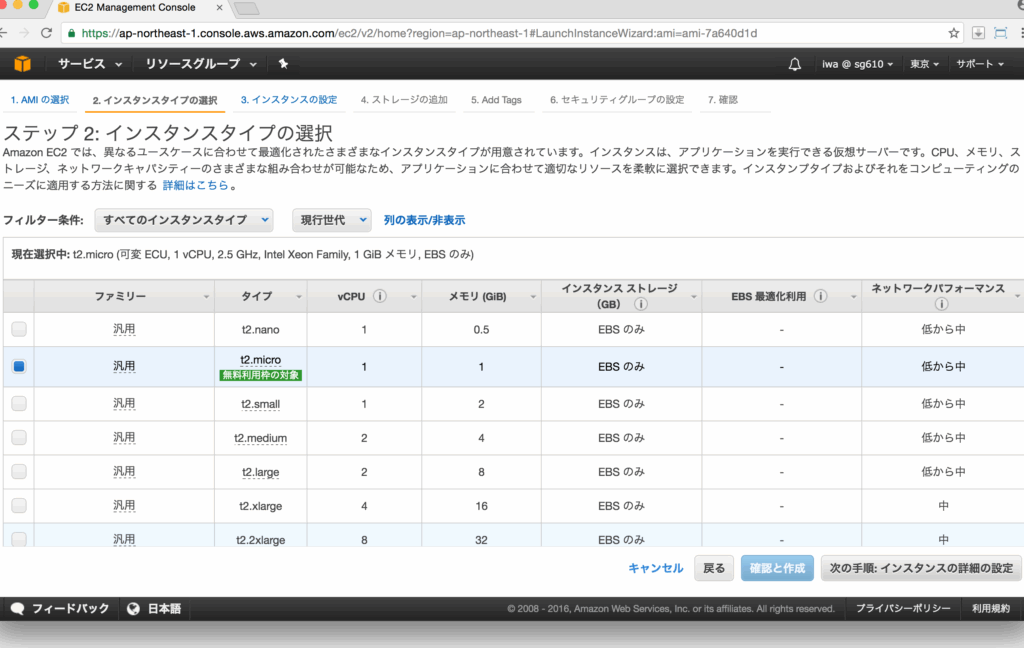
- EC2インスタンスを立ち上げる。 コンソールにログインし、「インスタンスの起動」をクリックして、必要な設定を行います。
- Amazon Linux AMIまたはUbuntuを選択する。 オペレーティングシステムを選択し、インスタンスのタイプを指定します。
- セキュリティグループの設定を行う。 HTTP(ポート80)やHTTPS(ポート443)を許可するルールを追加します。
- インスタンスを起動し、SSH接続を行う。 ターミナルを使用して、指定したキーペアで接続します。
- Apacheをインストールする。 以下のコマンドを実行します:
sudo yum install httpd -y(Amazon Linuxの場合)またはsudo apt install apache2 -y(Ubuntuの場合)。 - Apacheサービスを起動する。 コマンド
sudo systemctl start httpd(Amazon Linuxの場合)またはsudo systemctl start apache2(Ubuntuの場合)を実行します。 - Apacheを自動起動設定する。 コマンド
sudo systemctl enable httpd(Amazon Linuxの場合)またはsudo systemctl enable apache2(Ubuntuの場合)を使用します。 - Webブラウザからアクセスをテストする。 インスタンスのパブリックIPアドレスを入力し、Apacheのデフォルトページが表示されることを確認します。
EC2でのApacheのセットアップ
EC2インスタンスでApacheを設定する際には、いくつかの手順を踏む必要があります。このプロセスを次のように整理しました。
必要な前提条件
Apacheをインストールする前に、次の条件を満たす必要があります。
- AWSアカウント – Amazon Web Servicesに登録していること。
- EC2インスタンス – 適切なタイプのEC2インスタンスを起動していること。
- セキュリティグループの設定 – HTTP(ポート80)およびHTTPS(ポート443)用のトラフィックを許可していること。
- SSHアクセス – EC2インスタンスにSSHでアクセスできること。
セットアップ手順
Apacheをセットアップするための手順を以下に示します。
- AWS Management Consoleにログインします。
- EC2ダッシュボードに移動します。
- インスタンスを選択して、管理画面を開きます。
- SSHを使用してインスタンスに接続します。
- 必要に応じて、システムをアップデートします:
sudo apt-get update。 - Apacheをインストールします:
sudo apt-get install apache2。 - Apacheのサービスを開始します:
sudo systemctl start apache2。 - サービスの自動起動を有効化します:
sudo systemctl enable apache2。 - ブラウザを開いて、
http://<インスタンスのパブリックIP>にアクセスします。 - Apacheのテストページが表示されれば、成功です。
EC2 Apacheのパフォーマンス
EC2インスタンスでのApacheのパフォーマンスは、ウェブアプリケーションの効果的な運用において重要な要素です。パフォーマンスを最適化するためのポイントを以下に示します。
スケーラビリティの分析
スケーラビリティの分析は、トラフィックの変動に応じてEC2インスタンスを適切に調整するプロセスです。以下の手順で確認できます。
- リソース使用量をモニタリングする。 CPU、メモリ、ディスクI/Oなどのメトリクスを定期的に確認します。
- インスタンスタイプを選択する。 トラフィックの量に基づいて、適切なインスタンスタイプを選択します。
- オートスケーリングを設定する。 トラフィックの増加に対して自動でインスタンスを追加します。
- 負荷分散を活用する。 Amazon Elastic Load Balancing(ELB)を利用してトラフィックを複数のインスタンスに分散します。
- キャッシングを実装する。 Amazon ElastiCacheなどを使用して頻繁に要求されるデータをキャッシュします。
監視ツールの利用
適切な監視ツールの利用は、システムの健全性を保つために重要です。次のステップで監視体制を整えましょう。
- Amazon CloudWatchを利用する。 インスタンスのパフォーマンスメトリクスをリアルタイムで監視します。
- アラームを設定する。 異常が発生した際に通知を受け取るようにアラームを設定します。
- ログを分析する。 Apacheのアクセスログやエラーログを定期的にチェックします。
- サードパーティツールを考慮する。 Datadog、New Relicなどのツールも効果的です。
- レポートを生成する。 定期的にパフォーマンスレポートを作成し、問題点を特定します。
EC2 Apacheのセキュリティ
EC2 Apacheの運用には、強固なセキュリティが必須です。以下の手順で、重要なセキュリティ対策を講じます。
セキュリティグループの設定
セキュリティグループは、AWS EC2インスタンスのファイアウォール権限を管理します。以下のステップを実行して設定します。
- AWS Management Consoleにログインします。
- EC2ダッシュボードを選択し、「セキュリティグループ」を開きます。
- 新しいセキュリティグループを作成します。
- インバウンドルールを設定します。HTTP(ポート80)およびHTTPS(ポート443)のトラフィックを許可します。
- SSH接続のためにポート22も開放しますが、特定のIPアドレスのみに制限します。
- セキュリティグループの設定を保存します。
この手法により、不要なトラフィックからインスタンスを保護できます。どのIPアドレスからアクセスを許可するか、常に気を付けて設定します。
SSLの導入
SSL証明書を導入することで、データの暗号化とサイトの信頼性向上が図れます。以下の手順でSSLを設定します。
- SSL証明書を取得します。無料のLet’s Encryptなどを利用できます。
- Apacheに必要なモジュールを有効化します。これには、mod_sslとmod_rewriteが含まれます。
- 証明書ファイルを指定したディレクトリに配置します。
- Apacheの設定ファイルを編集し、SSLの設定を追加します。
- Apacheを再起動して設定を反映させます。
結論
EC2とApacheの組み合わせはウェブアプリケーションのパフォーマンスを大幅に向上させます。私たちはこの強力なツールを活用することでスケーラブルで信頼性の高い環境を構築できることを理解しました。具体的な手順を通じて、設定から運用までの流れを把握しやすくなりました。
またセキュリティの重要性を認識し適切な対策を講じることで安全な運用が実現できます。これらの知識を基に私たちのプロジェクトを成功に導くことができるでしょう。EC2とApacheを使ったウェブアプリケーションの構築は、私たちの技術力を一層高めるチャンスです。