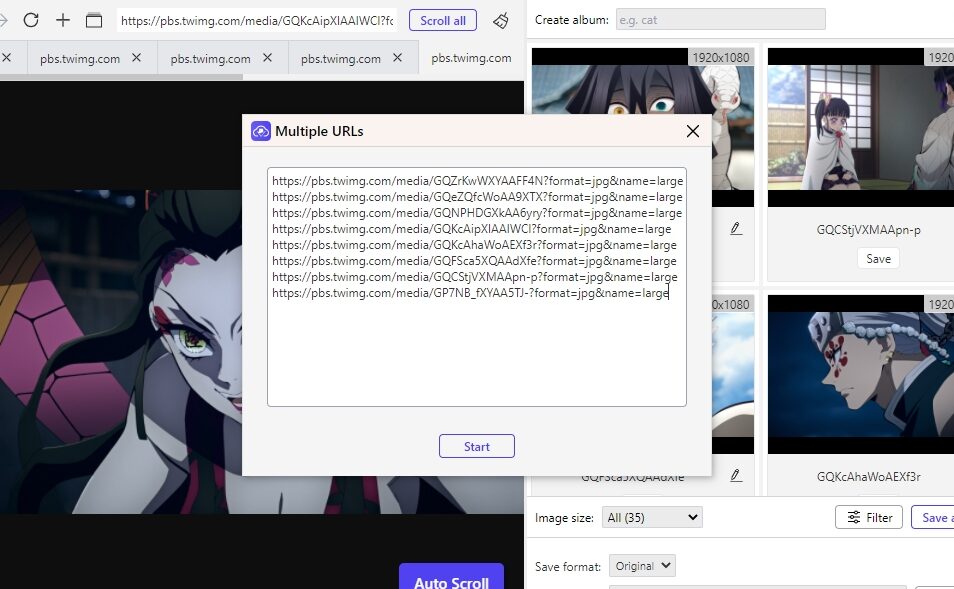
私たちが日々楽しむコンテンツを簡単にダウンロードできるツールがあれば、どれほど便利でしょうか。**gallerydl インストール windows**は、その理想を実現するための強力なソリューションです。このツールを使えば、さまざまなプラットフォームから画像や動画を手軽に収集できます。
gallerydl とは?
gallerydlは、様々なプラットフォームから画像や動画を簡単にダウンロードできるツールです。特に、SNSやアートサイトからコンテンツを集める際に便利です。このツールはPythonで開発されており、コマンドラインを通じて操作します。
gallerydlの主な機能
- プラットフォームのサポート
gallerydlは、Twitter、Instagram、Pixivなど、幅広いサイトに対応しています。
- カスタマイズ可能な設定
設定ファイルを利用して、ダウンロードオプションを細かく調整できます。
- 高速度のダウンロード
画像や動画のダウンロード速度が迅速で、多量のデータを効率的に扱います。
- 柔軟なデータ管理
ダウンロードしたコンテンツの整理が容易で、後からのアクセスも簡単です。
gallerydl の特長
gallerydlは、さまざまなサイトからメディアを効率的にダウンロードするためのツールです。特に、対応しているプラットフォームの幅広さと多様なメディア形式が大きな特徴です。
対応プラットフォーム
gallerydlは、次のプラットフォームに対応しています:
- Twitter – ツイート内の画像や動画をダウンロード可能。
- Instagram – 投稿やストーリーから写真や動画を取得。
- Pixiv – イラストや漫画を簡単に保存。
- Flickr – 写真共有プラットフォームからのダウンロードに対応。
- DeviantArt – アート作品を一括でダウンロード。
これらのプラットフォームにより、私たちは幅広いコンテンツを手軽に収集できます。
ダウンロード可能なメディア
gallerydlは、以下のメディア形式をサポートしています:
- 画像 – JPEG、PNG、GIF形式の画像がダウンロード可能。
- 動画 – MP4やAVIなど、さまざまな動画フォーマットに対応。
- ストーリー – InstagramやTwitterのストーリーも取り込み可能。
- 大容量アーカイブ – 複数のメディアを一度にダウンロードする機能も充実。
Windows へのインストール手順
gallerydlのインストールは簡単で、いくつかのステップで完了します。以下の手順に従って、迅速にインストールを行いましょう。
必要な前提条件
gallerydlをインストールする前に、以下のソフトウェアを確認してください。
- Python 3.x がインストールされていること – 最新版のPythonが公式サイトからダウンロード可能です。
- pip が利用可能であること – Pythonをインストールするとpipも自動的にインストールされます。
- 必要なライブラリの確保 – gallerydlが必要とするライブラリが正しくインストールされているか確認します。
インストールのステップ
次に、gallerydlのインストール手順を具体的に示します。
- コマンドプロンプトを開く – スタートメニューから「cmd」と検索し、コマンドプロンプトを起動します。
- gallerydlをインストールするコマンドを入力 – 次のコマンドを入力します。
- インストールが完了するのを待つ – 必要なパッケージがダウンロードされるまで待ちます。
- 設定ファイルを作成する – gallerydlを使用するには、設定ファイルが必要です。以下のコマンドを入力します。
- 設定を編集する – 生成された設定ファイル (`gallery-dl.conf`) をテキストエディタで開きます。
- 必要な設定を追加する – 使用するプラットフォームに応じた設定を行い、保存します。
- 正常に動作するか確認する – 次のコマンドでテストを行います。
pip install gallery-dl
gallery-dl --generate-config
gallery-dl [URL]
インストール後の設定
インストールが完了した後、適切な設定を行いましょう。ここでは、設定ファイルの編集とプラグインの追加に関する具体的な手順を示します。
設定ファイルの編集
設定ファイルを編集することで、ダウンロードオプションをカスタマイズできます。以下の手順に従ってください。
- gallerydl用の設定ファイルを探します。通常、ユーザーディレクトリの中に`gallery-dl.conf`という名前のファイルがあります。
- テキストエディタを使って設定ファイルを開きます。メモ帳やVSCodeなど、お好きなエディタを使用してください。
- 必要なセクションを編集します。特に、`output`, `download`, `cookies`などの項目があります。
- 変更が完了したら、ファイルを保存します。エディタの「保存」オプションを使ってください。
プラグインの追加
必要に応じてプラグインを追加し、機能を拡張できます。以下はその手順です。
- 使用したいプラグインを見つけます。公式GitHubリポジトリやフォーラムで探せます。
- プラグインをダウンロードします。通常はZIPファイルとして提供されます。
- ダウンロードしたファイルを解凍します。解凍後、プラグインフォルダに移動します。
- 設定ファイルにプラグインを追加します。具体的には、`plugins`セクションに必要な情報を加えます。
問題解決法
gallerydlを使用する際に直面する可能性がある問題に対処する方法について説明します。以下の手順に従って、一般的なトラブルシューティングを行いましょう。
よくあるトラブルと対処法
- Pythonがインストールされているか確認する。 コマンドプロンプトを開き、`python –version`と入力します。バージョン番号が表示されれば、Pythonがインストールされています。
- Pythonの環境変数を設定する。 環境変数が設定されていないと、コマンドプロンプトでPythonが認識されません。システムの環境設定を確認します。
- gallerydlが正しくインストールされているか確認する。 `pip show gallery-dl`を入力し、情報が表示されるか確認します。表示されない場合は、再インストールが必要です。
- 依存関係が正しくインストールされているか確認する。 `pip install –upgrade gallery-dl`を入力して、依存ライブラリのバージョンを最新に保ちます。
- 設定ファイルをチェックする。 設定ファイルが正しく構成されているか確認します。特にURLやオプションにミスがないかを再確認します。
- 特定のサイトのダウンロードが失敗した場合、そのサイトのサポートページを訪れる。 サイト側の変更が原因で動作しないことがあります。フォーラムやGitHubのissuesセクションで情報を探します。
- メッセージやログを確認する。 エラーメッセージが表示された場合、その内容から問題の原因を特定します。特に、権限や接続の問題に注意を払います。
Conclusion
gallerydlをWindowsにインストールすることで私たちは多様なメディアコンテンツを手軽にダウンロードできるようになります。このツールはさまざまなプラットフォームに対応しており、ユーザーのニーズに応じてカスタマイズ可能です。
設定ファイルの編集やプラグインの追加を通じて機能を拡張することができるため、私たちのダウンロード体験はさらに向上します。トラブルシューティングの手順も用意されているため、安心して利用できます。これからもgallerydlを活用して、コンテンツ収集を楽しんでいきましょう。