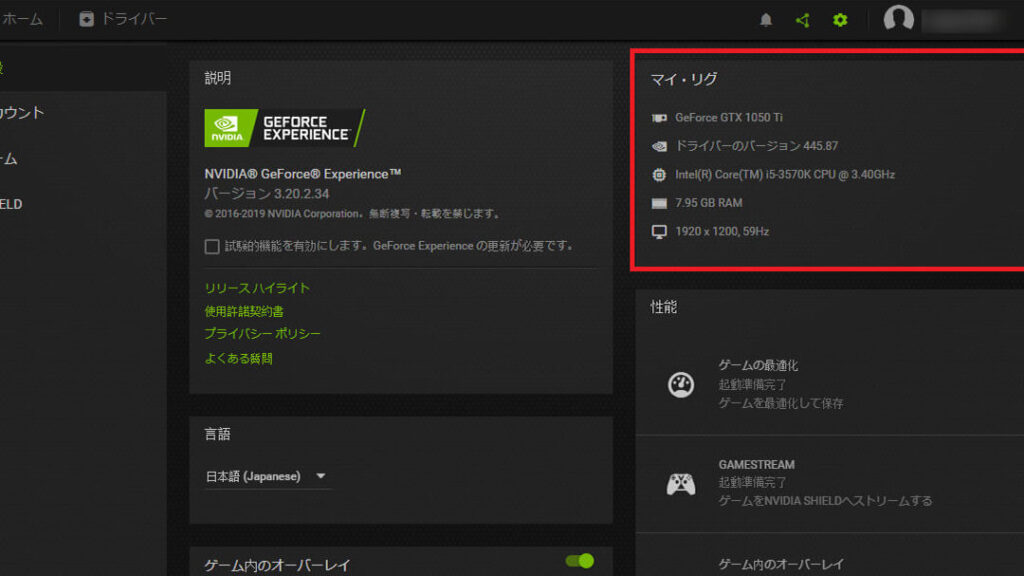
ゲームを楽しむためには、最適な環境を整えることが欠かせません。私たちは、**GeForce Experience インストールの準備をしています**が、快適なプレイ体験を実現するための重要なステップであることを理解しています。このツールは、ドライバーの更新やゲームの最適化を自動で行い、私たちのゲーミングライフをより豊かにしてくれます。
GeForce Experience インストールの目的
GeForce Experienceのインストールは、ゲーミング環境の最適化に欠かせないプロセスです。このツールにはいくつかの目的があります。
- ドライバーの自動更新 – 新しいドライバーがリリースされると、自動的に通知され、最新の機能とパフォーマンスを手に入れられます。
- ゲームの最適化 – ゲームの設定を自動で調整し、パフォーマンスを向上させることが可能です。
- 録画と共有機能 – ゲームプレイを簡単に録画し、他のプレイヤーとシェアできます。
- Gamer’s Advantage – NVIDIAの最新技術を活用し、ビジュアル体験を強化します。
- ゲームの設定管理 – 複数のゲーム設定を一元管理し、効率的に使用できます。
システム要件の確認
GeForce Experienceをインストールする前に、システム要件を確認することが重要です。この確認により、適切な動作を期待できる環境を整えることができます。以下の要件をチェックして、準備を進めましょう。
ハードウェア要件
- GPUの要件
GeForce GTX 600シリーズまたは上級モデルが必要です。
- RAMの要件
最低8GBのRAMが推奨されます。
- ストレージの要件
インストールには最低5GBの空き容量が必要です。
- OSの要件
Windows 10またはWindows 11が必要です。
ソフトウェア要件
- ドライバのバージョン
最新のNVIDIAドライバがインストールされている必要があります。
- インターネット接続
インターネット接続が必要で、アップデートや機能の利用に使います。
- DirectXの要件
DirectX 11以降がインストールされていることを確認します。
インストール手順
GeForce Experienceをインストールするための具体的な手順を以下に示します。これらのステップを順に進めることで、スムーズにインストールできます。
ダウンロード方法
- 公式サイトにアクセスします。 NVIDIAの公式ウェブサイトに行き、GeForce Experienceのダウンロードページを見つけます。
- ダウンロードボタンをクリックします。 表示されるリンクから、最新のバージョンをダウンロードします。
- ダウンロードを確認します。 ブラウザのダウンロードバーやフォルダで、ダウンロードが完了したことを確認します。
インストールの進め方
- ダウンロードしたファイルを開きます。 ダウンロードフォルダに行き、GeForce Experienceのインストーラをダブルクリックします。
- インストールウィザードに従います。 表示される指示に従って、必要な情報を入力します。
- 利用規約に同意します。 インストール中に提示されるライセンス契約に同意する必要があります。
- インストールタイプを選択します。 標準インストールまたはカスタムインストールを選択できます。
- インストールを開始します。 「インストール」ボタンをクリックして、プロセスを開始します。
- 完了画面を確認します。 インストール後に表示される完了画面で、GeForce Experienceが正常にインストールされたことを確認します。
設定と初期構成
設定と初期構成は、GeForce Experienceを活用するために重要なステップです。以下の手順を通じて、ユーザーアカウントを作成し、グラフィック設定を調整できます。
ユーザーアカウントの作成
ユーザーアカウントを作成すると、GeForce Experienceの機能をフルに活用できます。以下の手順を実行しましょう。
- 公式ウェブサイトにアクセスします。 NVIDIAのGeForce Experienceウェブページを開きます。
- 「サインイン」ボタンをクリックします。 画面右上にあるオプションを選択します。
- 「アカウントを作成」リンクを選びます。 新規登録画面が表示されます。
- 必要事項を入力します。 名前、メールアドレス、パスワードなどを記入します。
- 規約に同意して登録を完了させます。 「アカウントを作成」ボタンを押します。
これで、アカウントが成功裏に作成されます。記入したメールアドレスに確認メールが届くので、リンクをクリックしてアカウントを有効化します。
グラフィック設定の調整
グラフィック設定を調整することで、ゲーム体験が向上します。特にパフォーマンス向上に役立ちます。次の確認手順をしましょう。
- GeForce Experienceを開きます。 アカウントでログインしてください。
- 「ゲーム」タブを選択します。 これにより、インストールされているゲームのリストが表示されます。
- 調整したいゲームを選びます。 ゲームアイコンをクリックして設定メニューに移動します。
- 「最適化」ボタンを押します。 自動的に推奨設定が適用されます。
- 設定内容を確認します。 グラフィック設定の確認・変更を行うことができます。
使用方法と利点
GeForce Experienceの使用方法には、いくつかの簡単な手順があります。これらを順を追って理解することで、より効果的に活用できます。以下に、主な手順を示します。
- GeForce Experienceを起動します。 デスクトップまたはスタートメニューからアイコンをクリックします。
- ログインします。 NVIDIAアカウントを使用してログインし、アカウントがない場合は作成します。
- ゲームを追加します。 インストールされているゲームを自動で検出するか、手動で追加します。
- 設定を確認します。 「設定」メニューから、グラフィック設定や録画のオプションを調整できます。
- 最適化を実行します。 各ゲームの最適化ボタンを押すことで、推奨設定が適用されます。
- 録画機能を利用します。 ゲームプレイ中に、Alt + F9で録画を開始し、同じキーで停止します。
GeForce Experienceの利点は多岐にわたります。このツールは私たちのゲーム体験を向上させるために設計されています。以下に、主な利点を挙げます。
- ドライバー自動更新: 最新のドライバーを常に利用でき、ゲームパフォーマンスを向上させます。
- ゲーム最適化: 自動で最適な設定を提案し、快適なゲームプレイを実現します。
- 録画と共有: プレイ中の映像を簡単に録画し、友人と共有可能です。
- NVIDIAの技術活用: DLSSやRay Tracingなどの最新技術にアクセスできます。
- シームレスな管理: 複数のゲーム設定を一元管理し、効率的なゲーム環境を提供します。
Conclusion
GeForce Experienceのインストール準備を整えることで私たちのゲーミング体験は大きく向上します。必要なシステム要件を確認し正しい手順を踏むことでスムーズにインストールが完了します。これにより自動更新や最適化機能を活用し、より快適なゲーム環境を手に入れることが可能です。
またアカウントを作成して設定を調整することで、ゲームのパフォーマンスを最大限に引き出せます。私たちのゲーミングライフをより豊かにするために、ぜひGeForce Experienceを活用していきましょう。