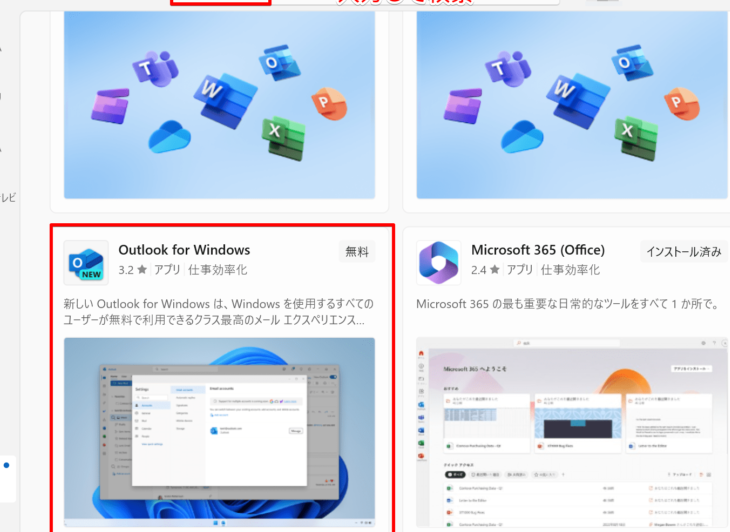
私たちの日常生活において、メールの管理は欠かせない要素です。特にOutlookのダウンロードは、効率よく仕事を進めるための重要なステップです。皆さんは、どのようにしてこの便利なツールを手に入れることができるか知っていますか?
Outlook Downloadの概要
Outlookのダウンロードプロセスは簡単です。この手順をフォローすることで、スムーズにOutlookをインストールできます。以下に具体的な手順を示します。
- Microsoftの公式サイトにアクセスします。
- Outlookのセクションを見つけます。
- ダウンロードリンクをクリックします。
- インストールファイルをPCに保存します。
- ダウンロードしたファイルをダブルクリックして、インストールを開始します。
- 画面の指示に従い、インストールを完了させます。
この手順を順番に実行するだけで、Outlookをすぐに利用できます。私たちが日常のメール管理を効率化するためには、このツールが役立ちます。スムーズなインストールが鍵です。
インストール手順
Outlookのインストールは簡単です。以下の手順に従って、スムーズに進めましょう。
システム要件
Outlookを利用するには、以下のシステム要件を満たす必要があります。
- オペレーティングシステム: Windows 10以降またはmacOS 10.14以降
- プロセッサ: 1 GHz以上のプロセッサ
- メモリ: 4 GB以上のRAM
- ディスク容量: 4 GB以上の空き容量
- インターネット接続: 必要な場合があります
これらの要件を確認して、インストールを始めましょう。
ダウンロードの流れ
Outlookのダウンロード手順は以下の通りです。
- Microsoftの公式サイトにアクセスします。
- Outlookのセクションを探します。それが簡単に見つかるようになっています。
- ダウンロードリンクをクリックします。
- インストールファイルを保存します。安全な場所を選んでください。
- 保存したファイルを開きます。これによりインストールが始まります。
- 画面の指示に従います。特に必要な情報を入力してください。
- インストールが完了するまで待ちます。しばらくの時間がかかることがあります。
- インストール後、Outlookを起動します。これで準備完了です。
機能と特徴
Outlookは、メール管理を効率的に行うための強力なツールです。多彩な機能が組み込まれており、使い勝手の良いインターフェースが特徴です。
ユーザーインターフェース
Outlookのユーザーインターフェースは、直感的でわかりやすい設計です。主な機能が簡単にアクセス可能で、以下の要素が含まれます。
- ナビゲーションバーメニュー – メール、カレンダー、連絡先に簡単にアクセスできる。
- 受信トレイの整理 – フォルダーやカテゴリ機能により、メールの整理が簡単。
- スレッド表示 – 同じ話題のメールを一つにまとめて表示。
- 検索機能 – キーワードでメールを迅速に検索できる。
これらの特徴により、ユーザーは作業を効率的に進めながら、必要な情報をすぐに見つけることができます。
連携機能
Outlookは、他のMicrosoft製品やサードパーティのアプリケーションとの連携が優れています。主な連携機能は以下の通りです。
- Microsoft Teamsとの統合 – チームメンバーとのコミュニケーションがスムーズ。
- OneDriveとの連携 – クラウド上でファイルの共有と管理ができる。
- タスク管理ツールとの接続 – タスクの整理と優先順位を付けることが容易。
- カレンダーの共有 – 他のユーザーとカレンダーを共有し、予定を効率的に管理。
利用者のレビュー
利用者の声は、Outlookの効果的な利用において極めて重要です。さまざまな意見が存在しますが、ここではポジティブな意見とネガティブな意見を紹介します。
ポジティブな意見
- 使いやすいインターフェース
多くのユーザーが、Outlookの直感的なデザインを評価しています。情報をすぐに見つけられるため、効率的に作業を進めやすいです。
- 豊富な機能
メールの管理、カレンダーの共有、連絡先の整理など、さまざまな機能が充実しています。特に、タスク管理ツールとの連携が便利です。
- 高いセキュリティ
データ保護に対する考慮が強く、フィッシングやスパムからの保護機能が評価されています。ユーザーは安心して使用できます。
- 他のアプリとの統合
Microsoft TeamsやOneDriveとの統合は非常に便利です。これにより、業務の効率化が大幅に向上しています。
ネガティブな意見
- 負荷が高い
一部のユーザーは、Outlookがコンピューターに負担をかけると感じています。特に古いシステムでの動作が遅くなることがあるようです。
- 学習曲線
機能が豊富なだけに、新しいユーザーにとっては扱い方を学ぶのが大変と感じることがあります。
初めは取っ付きにくいという声もあります。
- 時折バグが発生
一部のユーザーは、定期的にバグやエラーに直面すると報告しています。これがストレスになることもあります。
- 価格
結論
Outlookのダウンロードは、私たちの日常業務を効率化するための重要なステップです。このツールを手に入れることで、メール管理やスケジュール管理が格段に向上します。シンプルなダウンロードプロセスを通じて、すぐにその利便性を実感できるでしょう。
また、Outlookの豊富な機能や他のアプリとの統合は、私たちの業務をさらにスムーズに進める助けとなります。ポジティブなレビューも多く、使いやすさやセキュリティの高さが評価されています。ぜひ、Outlookをダウンロードして、業務の効率化を実現しましょう。