μTorrentを使おうと思ったのに、インストールできないと困っていませんか?私たちもそんな経験をしたことがあります。多くのユーザーが直面するこの問題は、意外と簡単に解決できることがあるんです。
μtorrent インストールできない 概要
私たちが説明するのは、μTorrentのインストールに関する問題です。特に、インストールできない場合に考慮すべき要因について詳しく見ていきます。多くのユーザーが困難に直面しており、その多くの問題は簡単に解決できることがあります。
以下は、μTorrentのインストールができない時のチェックポイントです。
- システム要件を確認する。μTorrentの動作には特定のOSやハードウェアが必要です。
- ダウンロード元の信頼性を確保する。公式サイトまたは信頼できるソースからダウンロードすることが重要です。
- セキュリティソフトを一時的に無効にする。時には、ウイルス対策ソフトがインストールを妨げることがあります。
- インストーラーを管理者として実行する。右クリックして「管理者として実行」を選ぶと、権限が適切に設定されます。
- インストール先のフォルダの書き込み権限を確認する。書き込みができない場合、インストールが失敗することがあります。
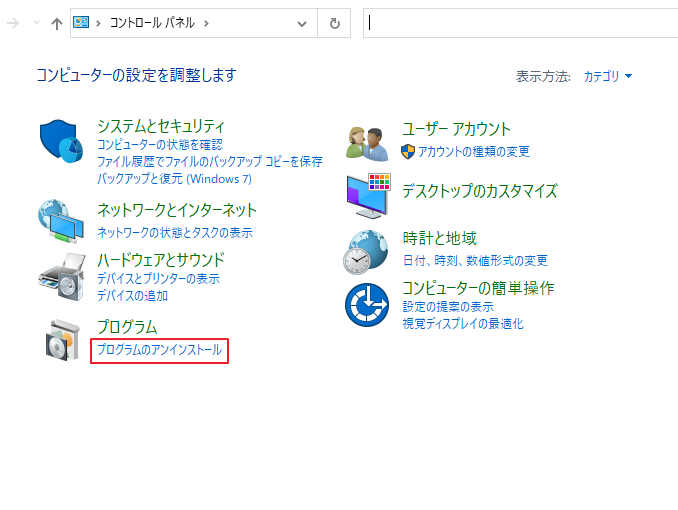
- 不要なプログラムをアンインストールする。競合するソフトウェアがインストールの妨げになることがあります。
- 最新のWindowsアップデートを適用する。システムの更新は、互換性を向上させるために重要です。
原因の特定
インストールできない原因を明確にすることが重要です。以下の要因がインストールの妨げとなることがあります。
システム要件の確認
- システムのバージョンを確認する:μTorrentは特定のWindowsバージョンでのみ動作するため、使用中のWindowsのバージョンを確認します。
- ハードウェアの要件を確認する:CPU、メモリ、ストレージの要件が満たされているか確認します。
- 32ビットまたは64ビットの確認:システムが32ビットまたは64ビットに対応しているか確認し、μTorrentのバージョンと一致させます。
ソフトウェアの互換性
- 他のアプリケーションとの競合チェック:既存のアプリケーションがμTorrentと競合しないか調べます。
- セキュリティソフトの設定を確認する:ファイアウォールやアンチウイルスの設定がμTorrentのインストールを妨げていないか確認します。
- 管理者権限を使用する:インストーラーを右クリックし、「管理者として実行」を選びます。これにより、必要な権限でインストールできる場合があります。
解決策の提案
インストールできない問題を解決するために、以下の手順を試してみましょう。これらのアクションは簡単で効果的です。
一時ファイルの削除
- スタートメニューを開きます。
- ファイルエクスプローラーを選択します。
- このPCをクリックします。
- Cドライブを右クリックし、プロパティを選択します。
- ディスクのクリーンアップをクリックします。
- 一時ファイルのチェックボックスをオンにし、OKをクリックします。
アンチウイルスの設定
- アンチウイルスソフトウェアを開きます。
- 設定メニューを探します。
- リアルタイムスキャンを一時的に無効にします。
- μTorrentのインストールを試みます。
- インストール完了後にリアルタイムスキャンを戻します。
権限の確認
- インストーラーファイルを右クリックします。
- プロパティを選択します。
- セキュリティタブをクリックします。
- 編集ボタンを押します。
- フルコントロールの権限が付与されているか確認します。
- 権限が不足している場合は、追加します。
代替手段
μTorrentがインストールできない場合、他の選択肢を考慮することが重要です。以下に、具体的な代替手段を示します。
他のTorrentクライアント
他のTorrentクライアントを利用することが考えられます。以下、人気のあるクライアントを挙げます。
- qBittorrent: 軽量で広告がなく、使いやすいインターフェースを提供。
- BitTorrent: μTorrentの親会社が提供しており、機能はほぼ同じ。
- Transmission: macOSとLinuxに特化したシンプルなクライアント。
- Deluge: プラグインが豊富で、カスタマイズ性が高い。
これらのクライアントも安全にダウンロードできるため、代替の選択肢として検討を勧めます。
手動インストールの方法
手動でのインストール方法も選択肢として、以下の手順に従います。
- 公式サイトからインストーラーをダウンロード: 信頼できる公式サイトを利用。
- インストーラーを右クリック: メニューから「管理者として実行」を選択。
- セキュリティソフトの設定を確認: 一時的に無効にすることでインストールを試みる。
- インストール先フォルダの権限を確認: 必要に応じて書き込み権限を付与。
- 一時ファイルを削除: ディスククリーンアップを行ってからインストールを実施。
結論
μTorrentのインストールに関する問題は多くのユーザーが直面する悩みですが解決策は意外とシンプルです。私たちは、システム要件やセキュリティ設定を確認することでインストール成功の可能性を高められることを知っています。必要な手順を実行することで、スムーズなインストールが実現できるでしょう。
もしそれでも解決しない場合は、他のTorrentクライアントを検討するのも良い選択です。私たちが提案した手順を試しながら、快適なダウンロード環境を手に入れましょう。