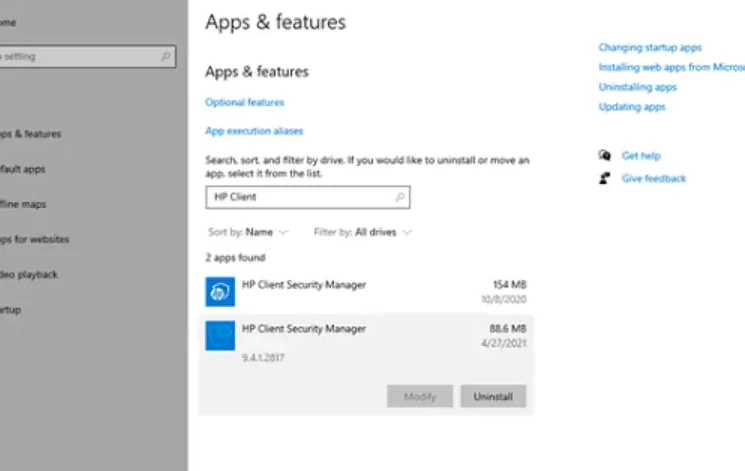
私たちのデジタルライフがますます重要になる中、セキュリティ対策は欠かせません。特に企業にとって、データの保護は最優先事項です。そこで注目したいのがHP Client Security Managerです。このツールは、私たちのデバイスを守るための強力なソリューションを提供します。
HP Client Security Managerの概要
HP Client Security Managerは、デバイスのセキュリティを強化するための包括的なソリューションです。私たちの目標は、このツールが提供する機能や利点を明確に理解することです。以下に、HP Client Security Managerの主な機能を示します。
- デバイスの暗号化 – データを保護し、不正アクセスを防ぎます。
- 認証機能 – ユーザー確認を強化し、セキュリティレベルを向上させます。
- パスワード管理 – 複雑なパスワードを簡単に管理できます。
- ウイルス対策機能 – マルウェアからデバイスを保護します。
- 管理とレポート機能 – セキュリティの状態を可視化し、対応を容易にします。
私たちは、これらの機能を通じて、企業のデータ保護がどのように強化されるかを理解することが重要です。たとえば、デバイスの暗号化により、情報漏洩のリスクが大幅に減少します。このような対策は、業務の継続性に影響を与えないように設計されています。また、認証機能により、社員や関係者が合法的にアクセスできる情報を制御できます。
さらに、パスワード管理により、私たちのチームは異なるプラットフォームでのセキュリティを一元管理できます。ウイルス対策機能があることで、私たちのデバイスを狙った脅威から守られます。これらの機能により、私たちの業務環境が安全で、安心して運営できることが実現します。
主な機能
HP Client Security Managerは、企業のデータ保護を強化するための機能を提供します。以下にその主要な機能を詳しく説明します。
データ保護
データ保護は、信頼性の高いセキュリティ対策の基礎です。HP Client Security Managerでは次の機能があります。
- データ暗号化: 機密情報を暗号化することで、不正アクセスを防止します。
- ディスク暗号化: ハードドライブ全体を暗号化し、情報漏洩のリスクを低減します。
- バックアップ機能: 定期的にデータをバックアップすることで、データの損失を防ぎます。
認証機能
認証機能は、デバイスへのアクセスを制御し、セキュリティを保つために重要です。以下の認証方法を提供しています。
- ユーザー認証: 各ユーザーが個別に認証され、許可されたユーザーのみがアクセスできます。
- 二要素認証: パスワードに加えて、別の認証手段を要求することでセキュリティを強化します。
- 生体認証: 指紋や顔認証を用いて、アクセスを更に安全にします。
デバイス管理
- リモート管理: 遠隔からデバイス設定を行うことで、迅速な対応が可能です。
- ポリシー管理: 組織のセキュリティポリシーを適用し、遵守を促します。
- レポート機能: セキュリティの状態を可視化し、効果的な分析を助けます。
ユーザー体験
HP Client Security Managerは、ユーザーにとって使いやすいインターフェースを提供し、デバイスのセキュリティ管理を簡単に行えます。ユーザー体験は、直感的な操作が可能であり、迅速な問題解決を支援します。
インターフェース
インターフェースは合理的に設計されており、以下のような特徴があります。
- 明瞭なダッシュボード: 状態やアラートが一目でわかる。
- シンプルなナビゲーション: 各機能にすぐアクセス可能。
- カスタマイズ可能: ユーザーのニーズに応じて設定を調整できる。
- 多言語対応: 複数の言語オプションで幅広いユーザーをサポート。
- 視覚的な指示: トラブルシューティングのヒントが視覚的に表示される。
このような特徴が、ユーザーが効果的にセキュリティ設定を行う上で大いに役立ちます。
他のセキュリティツールとの比較
HP Client Security Managerは、他のセキュリティツールと比較しても優れた機能を備えています。次のポイントからその違いが明確になります。
- 統合的なアプローチ: 他のツールは特定の機能に特化しているが、HP Client Security Managerは包括的なセキュリティ管理を提供。
- 容易な導入: 短時間での導入が可能で、使い始めやすい。
- コストパフォーマンス: 提供される機能に対する費用対効果が高い。
- 優れたサポート: 専門的なサポートが利用できるため、問題が発生した際に安心。
- 更新のスムーズさ: 定期的な更新により、新しい脅威への対応が迅速。
導入方法
HP Client Security Managerの導入は、システムのセキュリティを強化するための重要なステップです。以下に示す手順に従うことで、簡単に導入が行えます。
システム要件
HP Client Security Managerをインストールする前に、以下のシステム要件を確認してください。
- OS: Windows 10(64ビット)およびWindows 11
- プロセッサ: 1 GHz以上の64ビットプロセッサ
- メモリ: 最低4GBのRAM
- ストレージ: 500 MBの空き容量
- ネットワーク: インターネット接続が推奨されます
インストール手順
HP Client Security Managerのインストール手順は以下の通りです。
- 公式ウェブサイトにアクセスし、最新のHP Client Security Managerソフトウェアをダウンロードします。
- ダウンロードしたファイルをダブルクリックし、インストーラーを起動します。
- 画面の指示に従い、利用規約に同意して「次へ」をクリックします。
- インストール先のフォルダを選択し、「インストール」をクリックします。
- インストールが完了するまで待ち、表示された「完了」ボタンをクリックします。
- PCを再起動し、変更を適用します。
- HP Client Security Managerを起動し、初期設定を行います。
結論
HP Client Security Managerは私たちのデジタル環境におけるセキュリティを一層強化するための重要なツールです。データ保護や認証機能を通じて、企業の情報を守る役割を果たします。使いやすいインターフェースと包括的な機能により、私たちは業務環境を安全に保つことができます。
このツールを導入することで、リスクを低減し、安心して業務に集中できる環境を整えることが可能です。HP Client Security Managerは、企業のセキュリティ戦略に欠かせない存在となるでしょう。私たちのデータを守るための最適な選択肢として、ぜひ検討してみてください。