私たちは、古いアプリケーションを使いたいけど、最新のWindows環境でどうやって動かすか悩んでいる方々に向けて、**windows7 xpモード**の魅力をお伝えします。この機能は、Windows 7ユーザーにとって、レガシーソフトウェアを簡単に実行できる素晴らしい解決策です。古いソフトウェアが動かないために困っている方には、特に役立つでしょう。
Windows7 XPモードの概要
Windows 7 XPモードは、古いアプリケーションを最新のWindows環境で動作させるための便利な機能です。このモードを利用することで、レガシーソフトウェアの問題を軽減し、業務の効率を向上させることができます。
Windows7とXPモードの関係
Windows 7とXPモードは、互いに補完し合う関係にあります。Windows 7には仮想化技術が組み込まれており、XPモードを起動することで以下のような利点が得られます。
- XPモードを利用することで、Windows XP専用のアプリケーションを直接実行できる。
- 古いドライバやハードウェアとの互換性が向上する。
- ビジネス用途で古いソフトウェアを必要とする場合に便利。
XPモードの目的と利点
XPモードの主な目的は、古いソフトウェアの互換性を確保することです。この機能には次のような利点があります。
- 古いアプリケーションの実行: レガシーアプリケーションが開ける環境を提供し、業務をスムーズに進行させる。
- 互換性の向上: 古いハードウェアや周辺機器にも対応し、業務の継続性をサポートする。
- ユーザーの生産性向上: 古いソフトウェアが利用できることで、トレーニングや新しいソフトへの移行にかかる時間を短縮する。
Windows7 XPモードの設定方法
Windows 7 XPモードの設定には、いくつかの具体的な手順があります。これらの手順を正確に実行することで、レガシーソフトウェアをスムーズに動作させる環境を整えられます。
システム要件
Windows 7 XPモードを利用するには、以下のシステム要件を満たす必要があります。
- Windows 7 Professional, Enterprise, or Ultimateのいずれかがインストールされていること。
- ハードウェア仮想化支援技術(Intel VT-xまたはAMD-V)が有効であること。
- 2GB以上のRAMが必要であること。
- 最低15GBの空きディスク容量を確保すること。
インストール手順
ここから、Windows 7 XPモードのインストール手順を紹介します。以下のステップに従ってください。
- Microsoftの公式サイトからWindows XP Modeをダウンロードします。
- ダウンロードしたファイルをダブルクリックしてインストーラーを起動します。
- インストールウィザードの指示に従い、必要な確認を行います。
- インストールが完了したら、Windows Virtual PCも同様にダウンロードし、インストールします。
- Virtual PCを起動し、Windows XPモードを選択します。
- XPモードの初期設定を行い、必要なアプリケーションをインストールします。
Windows7 XPモードの使用方法
Windows 7 XPモードを使用することで、古いアプリケーションをスムーズに実行できます。このセクションでは、アプリケーションの実行方法と設定のカスタマイズについて詳しく説明します。
アプリケーションの実行
- Windows XPモードを起動する
スタートメニューから「すべてのプログラム」を選択し、「Windows XP Mode」をクリックします。
- インストールしたい古いアプリケーションを選択する
XPモード内で実行したいアプリケーションのインストーラーを開きます。
- アプリケーションをインストールする
インストーラーの指示に従って、必要な手順を進めます。
- インストールしたアプリケーションを実行する
アプリケーションがインストールされたら、XPモード内からそのアプリケーションを起動します。
- 必要に応じて設定やオプションを調整する
アプリケーションが正常に動作するように、設定を変更します。
設定のカスタマイズ
- XPモードを開く
スタートメニューから「すべてのプログラム」を選択し、「Windows XP Mode」を起動します。
- 「設定」オプションを選択する
XPモードのウィンドウ内のメニューから「設定」をクリックします。
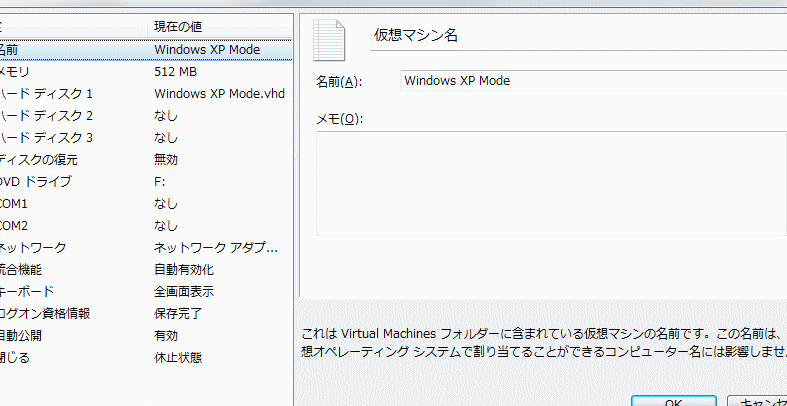
- システム設定を調整する
メモリやハードディスクの設定などを必要に応じて調整します。
- ネットワーク設定を確認する
アプリケーションが正しくネットワークに接続できるように、必要な設定を行います。
- 設定を保存する
行った変更内容を保存して、XPモードを再起動します。
Windows7 XPモードのトラブルシューティング
Windows 7 XPモードの利用中に問題が発生した場合、適切なトラブルシューティングを行うことで多くの問題を解決できます。ここでは、一般的な問題とその解決策について説明します。
一般的な問題と解決策
- XPモードが起動しない場合
- コンピュータのハードウェア仮想化支援技術が有効になっているか確認します。
- BIOS設定を見直し、仮想化が有効になっているかチェックします。
- Windows Updateで最新のパッチを適用して、互換性の問題を解消します。
- 古いアプリケーションが正常に動作しない場合
- アプリケーションの互換性ウィザードを使用して、最適な設定を適用します。
- 必要なドライバーがインストールされているか確認します。
- アプリケーションを再インストールして、必要なファイルがすべて揃っているか確認します。
- ネットワーク接続に問題がある場合
- XPモードのネットワーク設定を確認し、正しい接続タイプが選択されているか確認します。
- ホストOSのファイアウォール設定を見直し、XPモードからの通信を許可します。
- ネットワークアダプタの設定をリセットして、接続の問題を解消します。
サポートリソース
- Microsoftの公式サポート:
公式サポートページを利用して、XPモードに関するよくある質問や解決策を見つけます。
- フォーラムとコミュニティ:
ユーザー同士の情報を共有できるフォーラムやコミュニティがあります。問題解決のヒントを他のユーザーから得られます。
- 技術文書:
Microsoftが提供する技術文書やガイドラインを参照し、詳細なトラブルシューティング手順を確認します。
結論
Windows 7 XPモードは古いアプリケーションを最新の環境で動かすための強力なツールです。この機能を活用することで私たちは業務の効率を高めることができるでしょう。設定や使用方法も明確であり、トラブルシューティングの手順も整っています。
古いソフトウェアが必要な場合でも、XPモードを利用することで安心して作業を続けられます。私たちの生産性を向上させるために、ぜひこの機能を試してみてください。