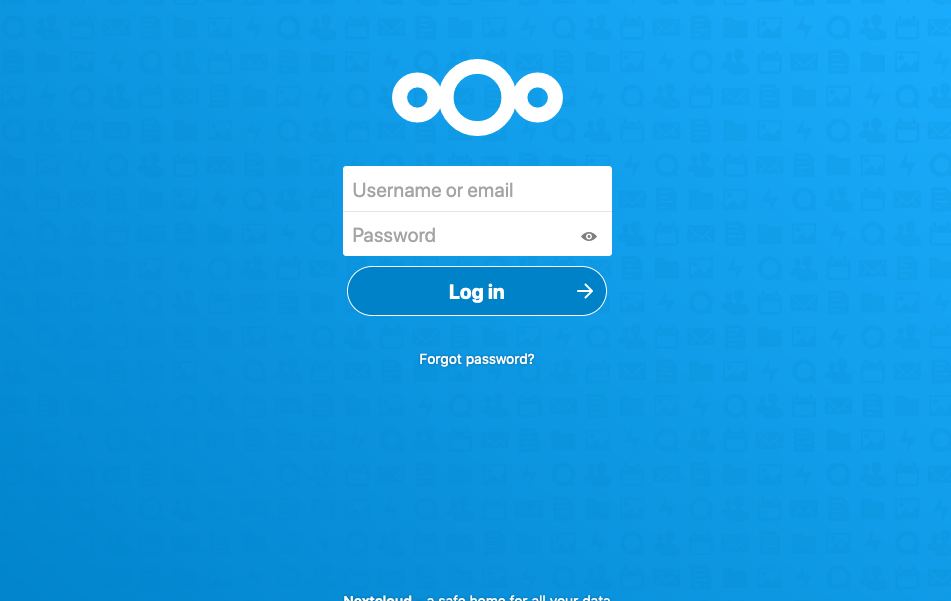
私たちがデジタル時代に生きる中で、データの管理と共有はますます重要になっています。そこで、**Nextcloud Ubuntu**が注目を集めています。このオープンソースのクラウドストレージソリューションは、私たちのデータを安全に保ちながら、簡単にアクセスできる環境を提供してくれます。自分自身のクラウドを持つことができるのは、どれほど魅力的でしょうか?
Nextcloud Ubuntu とは
Nextcloud Ubuntu は、データを安全かつ効率的に管理するためのオープンソースのクラウドストレージソリューションです。このプラットフォームは、ユーザーに自分のデータを完全にコントロールさせることを目的としています。自分のサーバー上でホスト可能で、プライバシー保護に優れています。
Nextcloud Ubuntu の特徴:
- データ同期:異なるデバイス間でファイルを簡単に同期できる。
- ファイル共有:ユーザー同士でファイルを迅速に共有することが可能。
- アプリケーションの拡張性:様々なアプリを追加して機能を拡張できる。
- ユーザー管理:複数ユーザーの管理が容易で、権限を細かく設定できる。
Nextcloud を使用するメリット:
- セキュリティ:暗号化機能があり、データを安全に保つ。
- プライバシー:データを自分のサーバーで管理し、外部のサービスに依存しない。
- コスト:オープンソースであるため、無料で使用可能。
- コミュニティ:活発なコミュニティからのサポートが受けられる。
Nextcloud のインストール手順
Nextcloud を Ubuntu にインストールする手順は比較的簡単です。以下の手順に従って、スムーズにインストールを進めていきましょう。
必要なシステム要件
Nextcloud をインストールするためには、以下の要件を確認してください。
- OS: Ubuntu 20.04 または 22.04
- Web サーバー: Apache または Nginx
- データベース: MySQL または PostgreSQL
- PHP スバージョン: 7.4 以上
- ストレージ: ディスクスペースは 512MB 以上推奨
インストールの手順
Nextcloud のインストールを以下の手順で行います。
- sudo apt update && sudo apt upgrade -y
- sudo apt install php-curl php-zip php-gd php-json -y
- sudo mysql_secure_installation
- wget https://download.nextcloud.com/server/releases/nextcloud-x.y.z.tar.bz2
- sudo nano /etc/apache2/sites-available/nextcloud.conf
- ブラウザを開き、Nextcloud インストーラーにアクセスする。`http://your-server-ip/nextcloud` に移動し、管理者アカウントを作成します。
Nextcloud の設定
Nextcloud の設定は、ユーザーが自身のデータを管理しやすくするための重要なステップです。ここでは、初期設定とユーザー管理について具体的な手順を説明します。
初期設定
初期設定を行うことで、Nextcloud を効果的に利用できます。以下の手順を順に実行します。
- ブラウザを開いて、Nextcloud インストーラーの URL にアクセスする。
- データベース情報を入力する。データベース名、ユーザー名、パスワードが必要です。
- Nextcloud 管理者アカウントの情報を設定する。メールアドレスとパスワードを入力します。
- ストレージの場所を確認する。デフォルト設定で問題ありませんが、必要に応じて変更できます。
- 必要なアプリケーションを選択する。ファイル共有やコラボレーション機能を含むアプリがあります。
- 設定内容を確認し、「インストール」をクリックする。インストールが完了したら、管理画面にリダイレクトされます。
この手順で初期設定が完了します。次に、ユーザー管理の方法を紹介します。
ユーザー管理
ユーザー管理は、Nextcloud の運用における重要な部分です。以下の方法でユーザーを追加および管理できます。
- 管理者アカウントで Nextcloud にログインする。
- 左側のメニューから「設定」を選択する。
- 「ユーザー」セクションに移動する。これで現在のユーザーリストが表示されます。
- 「ユーザーの追加」ボタンをクリックする。新しいユーザーの情報を入力します。
- 適切なグループにユーザーを割り当てる。管理者や一般ユーザーなどの役割を設定します。
- 「保存」をクリックして変更を適用する。新しいユーザーが作成されます。
- 必要に応じて、ユーザーの権限を調整する。各ユーザーのアクセス権限を設定します。
Nextcloud の機能
Nextcloud には多くの便利な機能が搭載されており、私たちのデータ管理やコラボレーションを効率的にサポートします。
コラボレーションツール
Nextcloud では、複数のユーザーが同時にファイルにアクセスし、リアルタイムで編集できます。この機能により、チームの作業効率が向上します。以下のポイントが主な特徴です。
- ドキュメント作成 – Nextcloud 上で直接ドキュメントを作成し、編集が可能です。
- コメント機能 – ドキュメント内でコメントを追加し、討議が行えます。
- タスク管理 – プロジェクトのタスクを管理し進捗を把握できます。
- カレンダー統合 – 予定を共有し、スケジュール調整が容易です。
- グループ機能 – 特定のユーザーグループを作成し、ファイルやフォルダの共有が可能です。
これにより、私たちのコラボレーションはよりスムーズになります。
ファイル同期と共有
Nextcloud のファイル同期機能は、異なるデバイス間でデータを自動的に更新します。私たちのファイルは常に最新の状態で確認できます。主なメリットは以下の通りです。
- 自動同期 – PC、スマートフォン、タブレットでのデータが常に同期されます。
- バージョン管理 – ファイルの過去のバージョンを簡単に復元できます。
- 安全な共有リンク – パスワード保護や有効期限を設定した共有リンクを作成できます。
- オフラインアクセス – インターネット接続がない時でも、ファイルにアクセス可能です。
- 大容量ファイルの送信 – 大きなファイルも簡単に共有できます。
Nextcloud の利点
Nextcloudを利用することには、明確な利点が数多くある。以下にその主な利点を示す。
- データのセキュリティを強化できる:Nextcloudはデータ暗号化を利用し、外部の脅威から守る。これにより、私たちのデータが常に安全であることが保証される。
- プライバシーの保護が優れている:私たちは外部のクラウドサービスに依存せず、個人のプライバシーを維持できる。自分のサーバー上で運営するため、データは私たちの手の中にある。
- コストがかからない:Nextcloudはオープンソースであり、無料で使用可能だ。これにより、ITコストを抑えながら、機能豊富なクラウドサービスを享受できる。
- 柔軟な機能拡張:アプリケーションを追加することで、機能を簡単に拡張できる。これによって、必要なツールを追加し、私たちの業務ニーズに合わせたカスタマイズが可能だ。
- コミュニティからのサポートが充実している:活発なユーザーコミュニティがあるため、困ったときにはすぐに情報や解決策を見つけることができる。
Conclusion
Nextcloud Ubuntuは私たちのデータ管理に革命をもたらす強力なツールです。プライバシーを重視しつつも、豊富な機能を提供することで、私たちの作業効率を大幅に向上させます。自分のクラウドを持つことで、データのセキュリティを確保し、安心して利用できる環境が整います。
私たちはNextcloudを通じて、チームのコラボレーションを促進し、データの同期や共有をスムーズに行うことができます。これからもNextcloudを活用し、より良いデータ管理の未来を築いていきましょう。